
Le bouton Suppr de votre MacBook : ce n'est pas ce que vous pensez
Le bouton Suppr de votre MacBook ne fait pas ce que vous pensez. Les utilisateurs de Windows s'arrachent les cheveux lorsqu'ils passent à Mac. Le texte disparaît dans le mauvais sens. Les fichiers refusent de disparaître. Vous appuyez avec frustration sur des combinaisons de touches qui ne font rien, pendant que vous avez vos AirPods et que personne n'entend vos soupirs de frustration.
Mais voici le truc bizarre : Apple a délibérément conçu cela ainsi. Le bouton Suppr sur un MacBook est en fait une touche retour arrière déguisée. Et une fois que vous avez compris cela, vous découvrirez tout un arsenal de fonctions cachées qui doubleront votre productivité. De la suppression intelligente de mots entiers au nettoyage de votre bureau sans cliquer avec la souris. Tout comme les bons accessoires transforment votre expérience MacBook, cette connaissance change complètement votre façon de travailler.
Liens utiles
La différence fondamentale entre Mac et Windows
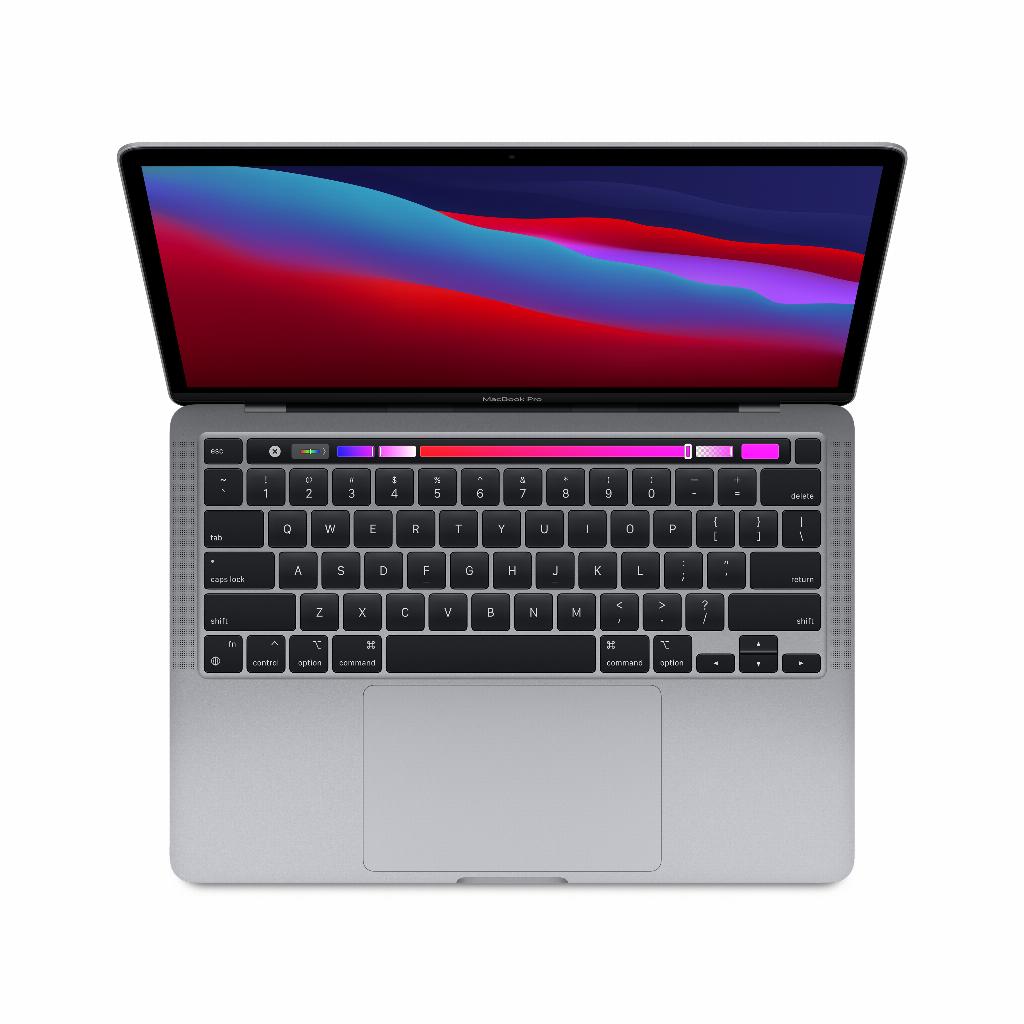
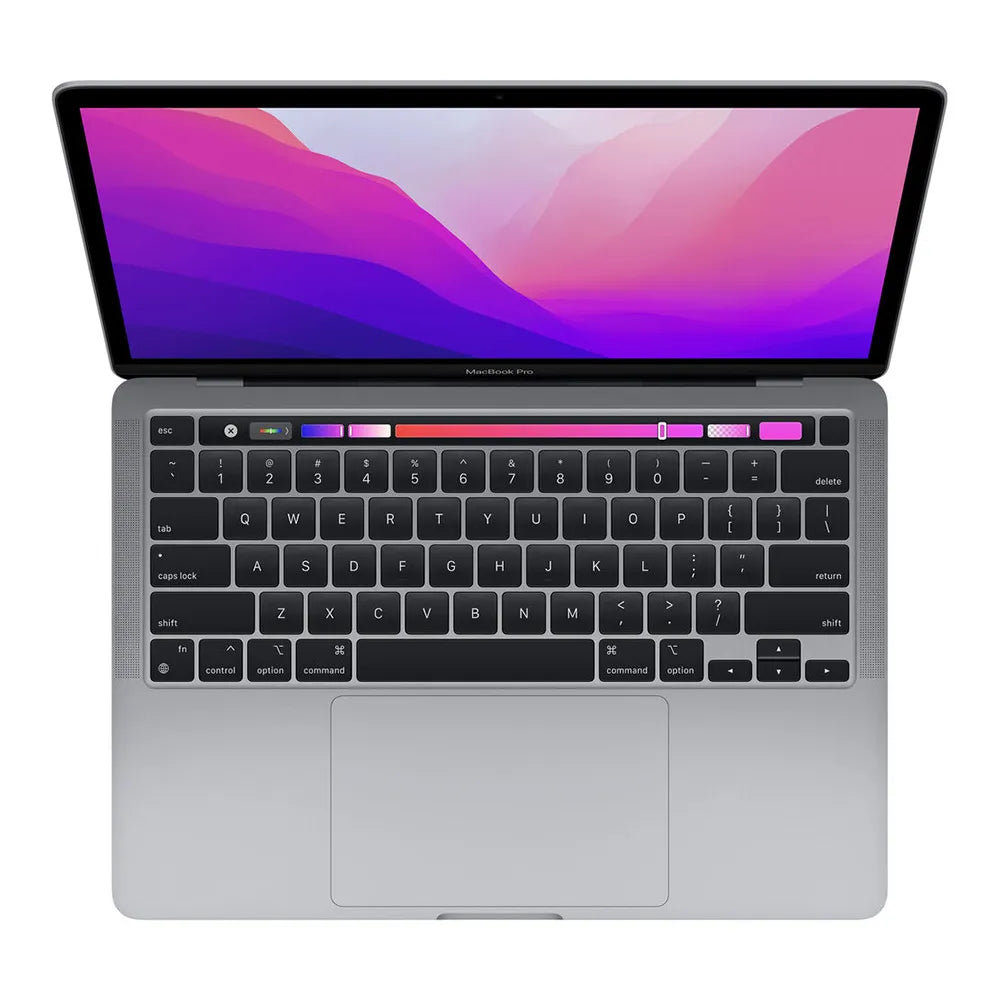
Le bouton Suppr de votre MacBook s'appelle officiellement "delete", mais se comporte comme une touche retour arrière. Cela signifie que le texte disparaît vers la gauche, et non vers la droite comme les utilisateurs de Windows en ont l'habitude. Apple appelle cela la "suppression vers l'arrière". Pour supprimer vers la droite (suppression vers l'avant), utilisez fn + delete.
Cette différence est née aux débuts de l'informatique personnelle. Apple a délibérément choisi cette approche car elle est plus naturelle lors de la saisie. Après tout, vous corrigez généralement ce que vous venez de taper, pas ce qui va suivre.
Combinaisons de touches essentielles pour l'édition de texte
Le bouton Suppr devient vraiment puissant lorsque vous le combinez avec d'autres touches :
- Option + Suppr : supprime le mot entier à gauche du curseur
- Commande + Suppr : efface toute la ligne à partir du curseur vers la gauche
- Fn + Suppr : supprime le texte vers la droite (suppression vers l'avant)
- Fn + Option + Suppr : efface le mot à droite du curseur
Ces combinaisons fonctionnent dans presque toutes les applications de votre Mac. Que vous travailliez dans Pages, écriviez un e-mail ou programmiez du code dans Xcode.
Supprimer des fichiers sans souris
Dans le Finder, le bouton Suppr a des fonctions spéciales. Sélectionnez un fichier et appuyez sur :
- Commande + Suppr : déplace le fichier vers la corbeille
- Option + Commande + Suppr : vide la corbeille immédiatement (avec avertissement)
- Maj + Option + Commande + Suppr : vide la corbeille sans avertissement
Ces raccourcis clavier vous font gagner du temps, surtout lorsque vous devez nettoyer plusieurs fichiers. Sélectionnez-les avec Commande + clic, puis utilisez Commande + Suppr pour les supprimer en une seule fois.
Astuces spécifiques aux applications
Safari et Chrome
Dans les navigateurs, le bouton Suppr offre des possibilités supplémentaires. Commande + Suppr vous ramène à la page précédente. C'est plus rapide que de cliquer sur le bouton de retour. Dans la barre d'adresse, Option + Suppr efface des parties entières de l'URL, ce qui est pratique pour modifier de longues adresses web.
Dans l'application Mail, Commande + Suppr supprime instantanément les e-mails sélectionnés. Sans cette combinaison, vous devez d'abord appuyer sur Suppr puis confirmer. Pour une suppression permanente (sans passer par la corbeille), utilisez Option + Commande + Suppr.
Terminal
Pour les développeurs et les utilisateurs expérimentés : dans Terminal, Ctrl + U efface toute la ligne à partir du curseur vers la gauche. Ctrl + K fait de même vers la droite. Ces raccourcis Unix fonctionnent en plus des combinaisons Mac standard.
Résolution des problèmes avec le bouton Suppr
Votre bouton Suppr ne fonctionne pas comme prévu ? Voici les causes les plus courantes :
Mauvaise disposition du clavier : Vérifiez dans Préférences Système > Clavier que vous avez sélectionné la bonne langue. Un réglage incorrect peut entraîner une réaction différente des touches.
Touche bloquée : Des miettes ou de la poussière sous la touche peuvent causer des problèmes. Inclinez votre MacBook à un angle de 75 degrés et soufflez doucement de l'air comprimé sous la touche. N'utilisez pas d'aspirateur ; l'électricité statique peut causer des dommages.
Conflit logiciel : Certaines applications prennent le contrôle des combinaisons de touches. Vérifiez dans les préférences des logiciels récemment installés si des raccourcis sont configurés et entrent en conflit.
Adaptation à votre style de travail
Vous pouvez personnaliser le comportement du bouton Suppr avec des outils comme Karabiner-Elements. Ce logiciel gratuit vous permet de redéfinir les touches. Pratique si vous alternez souvent entre Mac et Windows, ou si vous souhaitez optimiser des processus de travail spécifiques.
Pour le traitement de texte, TextExpander est un outil précieux. Il fonctionne avec le bouton Suppr pour remplacer ou supprimer rapidement des fragments de texte. Tapez une abréviation, appuyez sur Suppr, et le texte complet apparaît.
Conseils pour les switchers Windows
Vous passez de Windows à Mac ? Ces conseils faciliteront la transition :
- Collez une petite étiquette "backspace" sur le bouton Suppr pour vous en souvenir
- Entraînez-vous quotidiennement pendant cinq minutes avec les combinaisons de touches dans un document texte
- Installez une application comme CheatSheet qui affiche tous les raccourcis disponibles lorsque vous maintenez la touche Commande enfoncée
Après environ deux semaines d'utilisation, le nouveau comportement deviendra une seconde nature. La plupart des utilisateurs trouvent finalement le système Mac plus logique, surtout pour un travail de texte intensif.
Exemples pratiques
Imaginez que vous rédigez un rapport et que vous devez restructurer un paragraphe. Au lieu de sélectionner mot par mot et d'appuyer sur Suppr, utilisez Option + Suppr pour supprimer des mots entiers. En cas de faute de frappe dans une URL, utilisez la même combinaison pour supprimer rapidement la partie incorrecte.
Lorsque vous nettoyez votre dossier Téléchargements, sélectionnez tous les anciens fichiers avec Commande + A, désélectionnez ce que vous voulez conserver avec Commande + clic, et appuyez sur Commande + Suppr. Tout disparaît en un seul mouvement vers la corbeille.
Le bouton Suppr de votre MacBook est donc bien plus qu'une simple touche d'effacement. C'est un outil polyvalent qui, une fois maîtrisé, augmente considérablement votre productivité. Que vous rédigiez des documents, gériez des fichiers ou naviguiez sur le web, la bonne connaissance de cette touche et de ses combinaisons fait la différence entre un tapotement frustré et un travail efficace.
Plus qu'un choix de conception excentrique
Le bouton Suppr de votre MacBook est plus qu'un choix de conception excentrique d'Apple. C'est un système réfléchi qui, une fois que vous en avez compris la logique, accélère votre flux de travail. De la suppression intelligente des fautes de frappe au nettoyage de votre bureau sans cliquer avec la souris, les bonnes combinaisons de touches font la différence.
Les utilisateurs de Windows ont besoin d'un certain temps pour s'habituer, mais trouvent souvent par la suite que l'approche Mac est plus naturelle. Tout comme le bon MacBook reconditionné s'adapte parfaitement à votre style de travail, ce bouton Suppr "erroné" finit par devenir exactement ce qu'il faut.