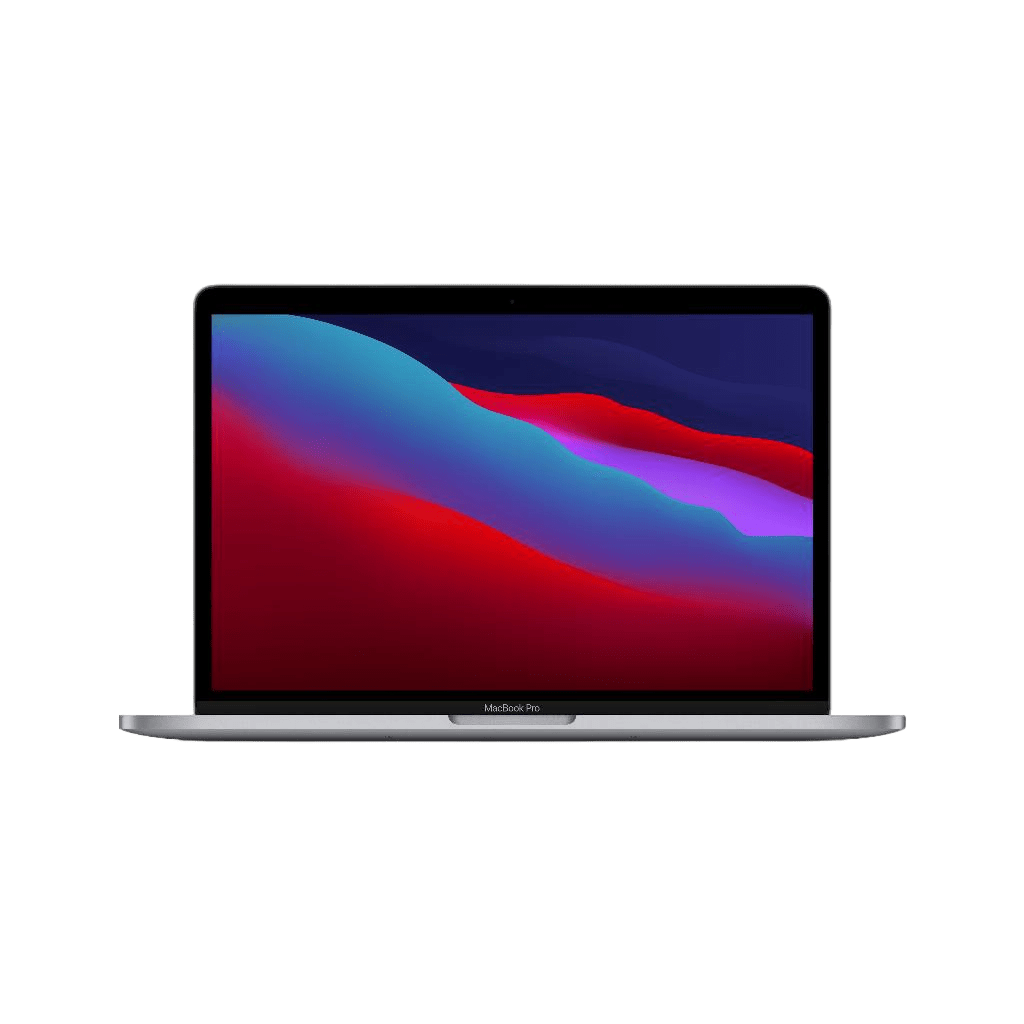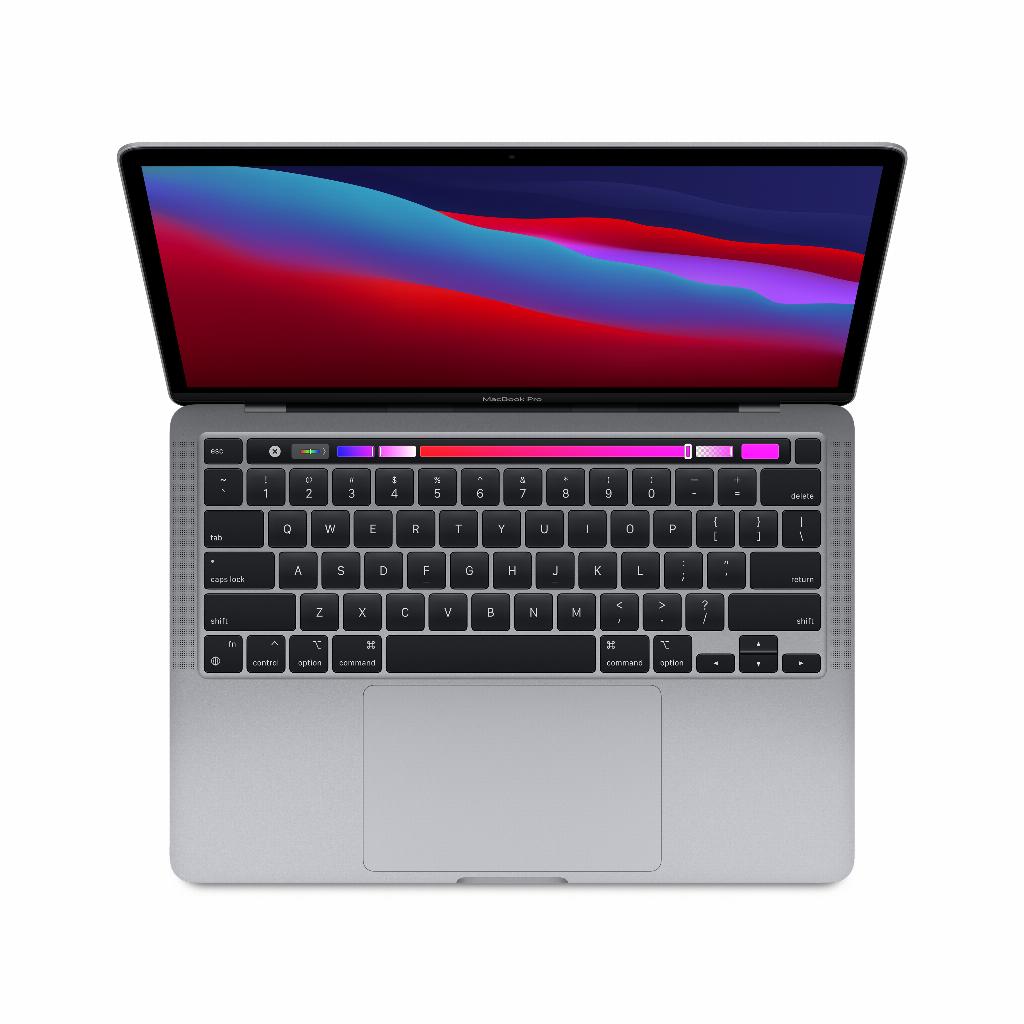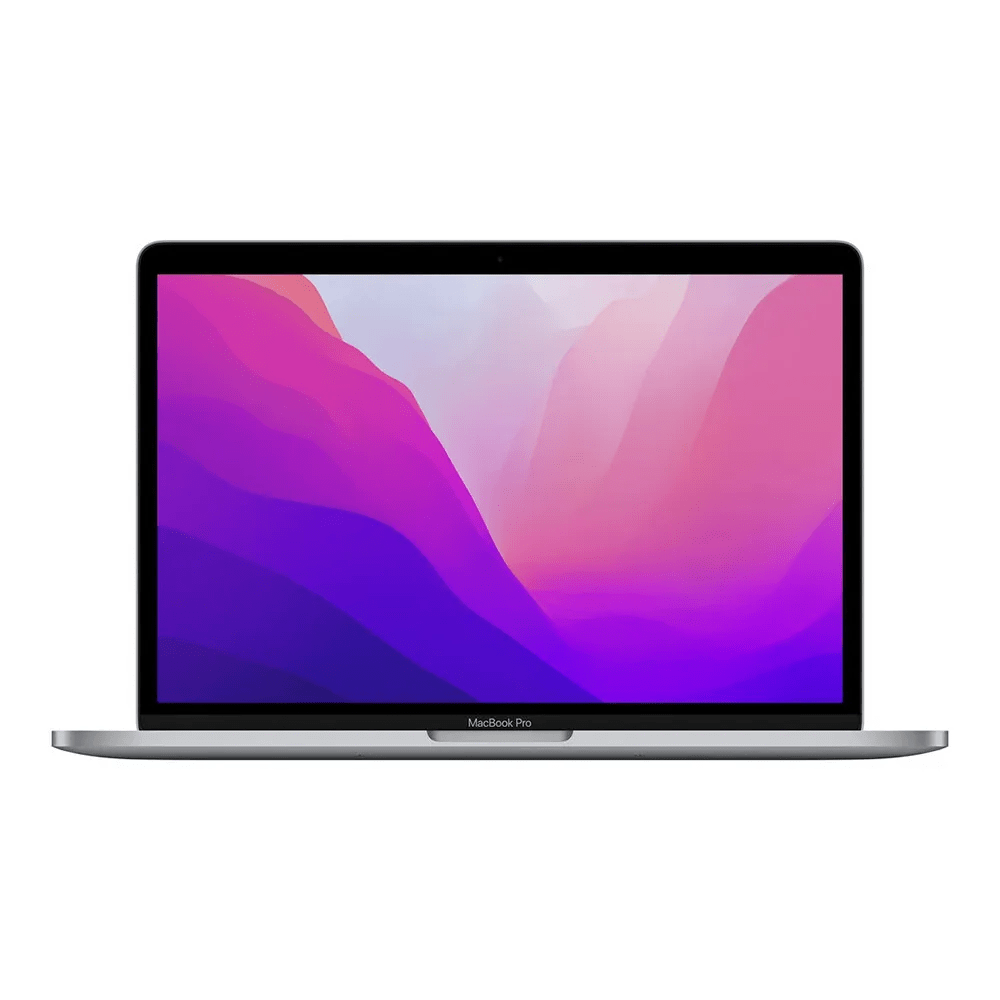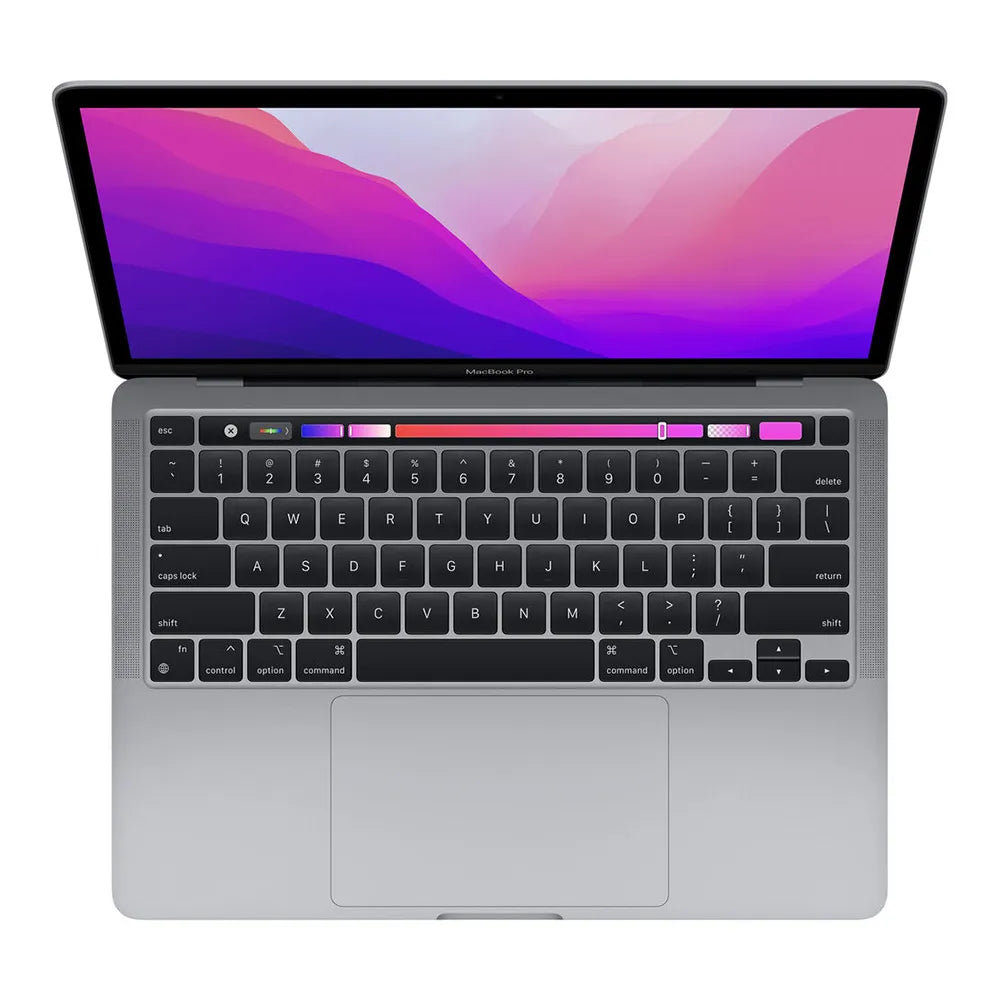

Réinstaller votre MacBook sans perte de données
Votre MacBook se bloque. Le logiciel bugge. Le système ralentit. La solution logique : réinstaller. Mais la peur de perdre des données est là. Toutes vos photos, documents, des années de souvenirs numériques – un seul mauvais clic et tout est parti.
Pourtant, cette peur est précisément inutile. Car la réinstallation de votre MacBook est aujourd'hui plus sûre que la mise à jour de vos AirPods. Apple a tellement simplifié le processus que même votre sauvegarde est restaurée automatiquement. Mieux encore : beaucoup de gens ignorent qu'une installation propre est souvent plus rapide avec la conservation des données que sans.
L'astuce ne réside pas dans la technique, mais dans l'ordre. Oubliez ces tutoriels compliqués en vingt étapes. Avec les bons accessoires et trois manipulations simples, c'est fait. Aucune connaissance technique nécessaire, aucun risque de perte.
Liens utiles
- Produits Apple reconditionnés - pour le matériel de remplacement
- MacBook reconditionnés - si votre système est irrécupérable
- Accessoires Apple - disques externes pour les sauvegardes
Pourquoi réinstaller votre MacBook ?
Une installation propre de macOS résout de nombreux problèmes. Pensez aux plantages aléatoires, aux performances lentes ou aux logiciels qui ne fonctionnent plus correctement. Le système retrouve en quelque sorte une seconde vie. Les anciens fichiers de configuration disparaissent, les fichiers système corrompus sont remplacés et les fichiers cache inutiles sont nettoyés.
L'avantage est qu'Apple a simplifié le processus au fil des ans. Alors qu'auparavant, vous deviez graver des disques de démarrage et exécuter des commandes terminal complexes, cela fonctionne maintenant en quelques clics de souris. La partition de récupération intégrée rend les médias externes superflus.
Préparation : la sauvegarde est primordiale
La première et la plus importante étape est de faire une sauvegarde complète. Time Machine reste la méthode la plus simple. Connectez un disque externe avec suffisamment d'espace - au moins le double de l'espace utilisé sur votre Mac. Le système fait le reste automatiquement.
Mais Time Machine n'est pas la seule option. iCloud synchronise les documents, les photos et les fichiers du bureau. Pour les développeurs, les dépôts Git sont idéaux. Dropbox ou Google Drive fonctionnent également très bien pour des dossiers spécifiques. L'avantage de plusieurs méthodes de sauvegarde : une sécurité supplémentaire.
Checklist pour la sauvegarde
- Vérifiez si Time Machine a terminé la dernière sauvegarde
- Exportez les mots de passe importants de l'Accès au trousseau
- Notez les numéros de série des logiciels payants
- Téléchargez les fichiers d'installation des programmes essentiels
- Synchronisez les photos avec iCloud ou exportez-les manuellement
Utiliser la partition de récupération
Les Mac modernes disposent d'une partition de récupération cachée. Cette partition contient tous les outils de récupération du système. Vous la démarrez en maintenant la touche Commande + R enfoncée pendant le démarrage. Le logo Apple apparaît, suivi de la fenêtre des utilitaires macOS.
Vous y trouverez quatre options : Restaurer à partir d'une sauvegarde Time Machine, Réinstaller macOS, Obtenir de l'aide en ligne et Utilitaire de disque. Pour une installation propre, vous utilisez d'abord Utilitaire de disque pour effacer le disque, puis vous réinstallez macOS.
Options de démarrage alternatives
En plus de Commande + R, il existe d'autres options. Option + Commande + R installe la dernière version compatible de macOS. Maj + Option + Commande + R installe la version d'usine originale. Cette dernière option est utile lors de la vente de votre appareil.
Effacer le disque : les bons réglages
Dans Utilitaire de disque, sélectionnez le disque de démarrage. Il s'appelle généralement 'Macintosh HD'. Cliquez sur 'Effacer' et choisissez le format approprié. Pour les Mac modernes (2016 et plus récents), APFS est la norme. Les modèles plus anciens utilisent Mac OS étendu (journalisé).
Le nom du disque n'a pas d'importance. 'Macintosh HD' fonctionne très bien, mais vous pouvez aussi choisir quelque chose de personnel. L'effacement prend quelques minutes, selon la taille du disque et le type de stockage (SSD ou HDD).
Installer macOS : la patience est une vertu
Après l'effacement, retournez à la fenêtre des utilitaires. Choisissez 'Réinstaller macOS'. Le système télécharge la dernière version depuis les serveurs d'Apple. Ce processus varie de 30 minutes à plusieurs heures, selon la vitesse de votre connexion internet.
Pendant l'installation, le Mac redémarre plusieurs fois. C'est normal. Ne paniquez pas si l'écran devient noir ou si la barre de progression semble stagner. Le processus se déroule en arrière-plan.
Première configuration
Après l'installation, l'assistant de configuration démarre. Ici, vous définissez la langue, la région et la connexion réseau. À la question sur le transfert de données, choisissez de restaurer à partir d'une sauvegarde Time Machine. Le système reconnaît automatiquement votre disque externe.
Restauration des données : sélective ou complète
Time Machine offre une flexibilité lors de la restauration. Vous pouvez tout restaurer ou choisir sélectivement. Pour un démarrage vraiment propre, ne restaurez que les fichiers utilisateur sans les applications. Les programmes sont ensuite installés manuellement.
Le processus de restauration affiche le temps estimé. Pour les grandes sauvegardes, cela peut prendre plusieurs heures. Le Mac reste utilisable pendant la restauration, mais les performances sont temporairement limitées.
Après l'installation : optimisation
Une nouvelle installation est le moment idéal pour l'optimisation. N'installez que les logiciels que vous utilisez réellement. Configurez les mises à jour automatiques pour une sécurité maximale. Reconfigurez Time Machine pour les futures sauvegardes.
Vérifiez également les éléments de démarrage dans les Préférences Système. Moins d'éléments de démarrage signifie un démarrage plus rapide. Supprimez les anciennes imprimantes et les appareils Bluetooth de la liste. Ces petits ajustements font une différence notable.
Mesurer l'amélioration des performances
Le gain de vitesse d'une installation propre est mesurable. Les programmes démarrent plus rapidement, le système réagit plus directement et le ventilateur tourne moins souvent. Les MacBooks plus anciens en profitent particulièrement. La différence est comparable au remplacement d'un ancien disque dur par un SSD.
Prévenir les problèmes
Quelques conseils pour éviter de futurs problèmes : installez les logiciels uniquement via l'App Store ou des sources fiables. Utilisez régulièrement Utilitaire de disque pour l'entretien. Gardez au moins 10 % d'espace disque libre pour des performances optimales.
Facilitez-vous la vie en utilisant des services cloud. Documents dans iCloud, photos dans Apple Photos, musique dans Apple Music. Lors de la prochaine réinstallation, tout sera automatiquement de retour sans tracas avec les sauvegardes.
Un nouveau départ pour votre MacBook
La réinstallation de votre MacBook n'est donc pas de la science-fusée. Avec une bonne sauvegarde Time Machine, vous serez prêt en quelques heures et votre système fonctionnera comme neuf. L'amélioration des performances est particulièrement impressionnante sur les modèles plus anciens – cela évite parfois l'achat d'un nouveau MacBook.
Le plus important reste cette sauvegarde préalable. Ensuite, c'est simplement Commande + R, effacer le disque, installer macOS et restaurer vos données. C'est tout. Votre Mac a une seconde vie sans que vous ne perdiez un seul fichier.