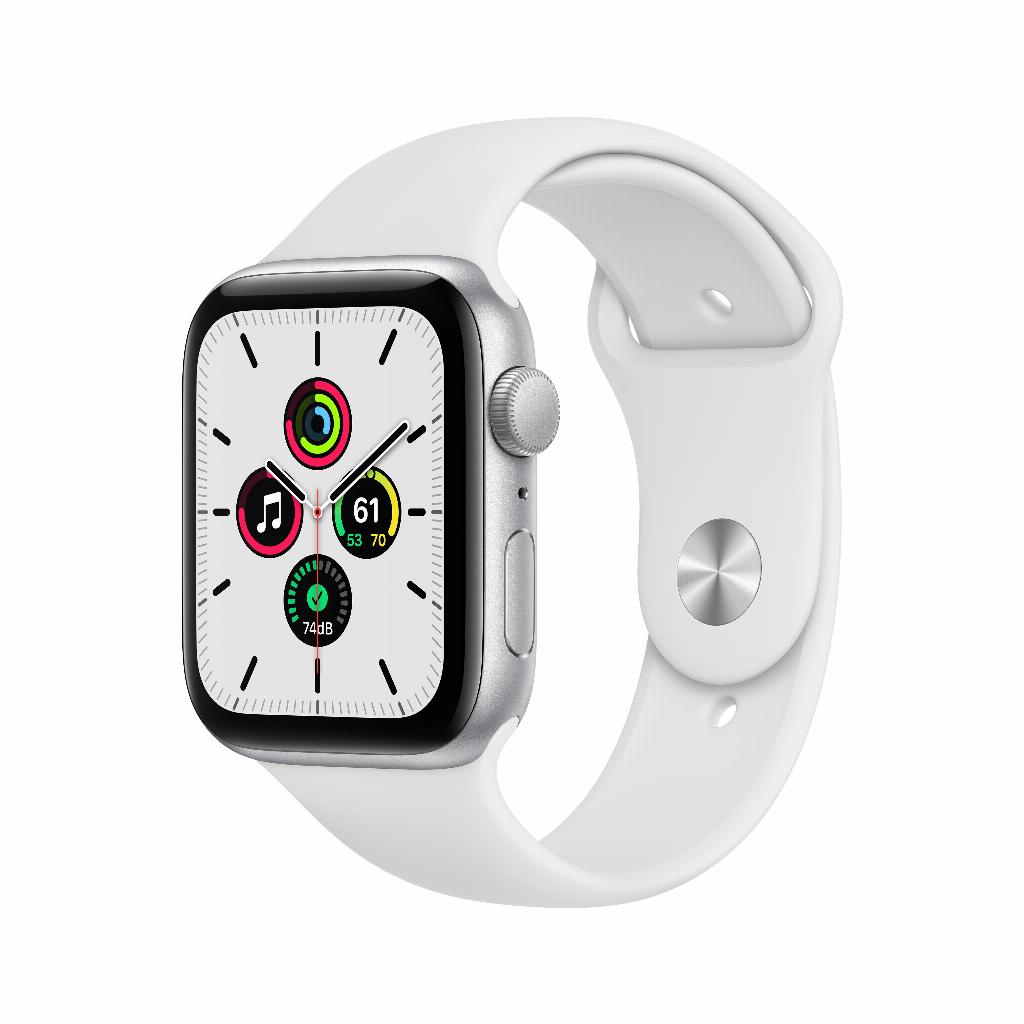
Apple Watch lent ? Ces causes cachées ralentissent votre montre
Votre Apple Watch réagit lentement. Les applications mettent une éternité à s'ouvrir. Les notifications arrivent en retard. Frustrant, surtout lorsque vous vous apprêtez à faire votre séance d'entraînement ou que vous devez vérifier rapidement un message. La plupart des utilisateurs pensent immédiatement à acheter une nouvelle montre, ou à investir dans des accessoires Apple Watch supplémentaires pour améliorer l'expérience.
Mais voici ce qu'Apple ne vous dit pas : dans 90 % des cas, le problème ne vient pas d'un matériel obsolète. Ce sont justement des choses simples - processus en arrière-plan, anciennes notifications, paramètres oubliés - qui ralentissent votre montre. Alors que vous regardiez peut-être déjà des AirPods pour compléter votre installation Apple, vous pouvez, en huit étapes simples, rendre votre montre actuelle rapide comme l'éclair. Sans tracas, sans frais. Et le meilleur ? La plupart des solutions ne vous coûteront pas plus de cinq minutes.
Liens utiles
Les causes d'une Apple Watch lente
Une Apple Watch qui réagit lentement n'est généralement pas due à un matériel obsolète. Dans la plupart des cas, ce sont les petites choses qui affectent les performances. Pensez à trop de processus en arrière-plan, à une mémoire saturée ou à des réglages oubliés qui consomment inutilement beaucoup d'énergie.
La bonne nouvelle ? Vous n'avez pas besoin d'acheter immédiatement une nouvelle smartwatch. Avec quelques ajustements simples, vous pouvez redonner vie à votre appareil actuel. Nous vous guiderons pas à pas à travers les solutions les plus efficaces.
Étape 1 : Commencez par un simple redémarrage
Cela peut sembler trop simple, mais un redémarrage résout étonnamment de nombreux problèmes. Votre Apple Watch exécute continuellement des processus en arrière-plan qui peuvent se bloquer avec le temps. Un redémarrage nettoie ces processus.
Maintenez le bouton latéral enfoncé jusqu'à ce que le menu d'arrêt apparaisse. Faites glisser le curseur vers la droite pour éteindre. Attendez trente secondes et redémarrez l'appareil en maintenant le bouton latéral enfoncé. Cette simple action peut déjà donner des résultats immédiats.
Étape 2 : Fermez les applications ouvertes
Tout comme sur votre iPhone, les applications de votre smartwatch restent actives en mémoire. Trop d'applications ouvertes ralentissent considérablement le système. Appuyez sur le bouton latéral pour ouvrir le dock. Vous verrez alors toutes les applications actives. Faites glisser vers le haut sur chaque application que vous souhaitez fermer.
Concentrez-vous particulièrement sur les applications lourdes telles que la navigation, le streaming musical ou les applications d'entraînement. Celles-ci consomment plus de mémoire et de puissance de traitement. Prenez l'habitude de nettoyer régulièrement votre dock.
Étape 3 : Installez la dernière version de watchOS
Les mises à jour logicielles contiennent non seulement de nouvelles fonctionnalités, mais aussi d'importantes améliorations de performances. Apple optimise le code à chaque mise à jour pour une meilleure vitesse et efficacité. Vérifiez dans l'application Watch de votre iPhone, sous "Général" et "Mise à jour logicielle", si une nouvelle version est disponible.
Pour la mise à jour, votre montre doit être chargée à au moins 50 % et être sur son chargeur. L'iPhone doit rester à portée pendant tout le processus de mise à jour. Planifiez donc cela à un moment tranquille.
Étape 4 : Supprimez les applications superflues
De nombreux utilisateurs installent des applications qu'ils n'utilisent que rarement. Celles-ci occupent non seulement de l'espace de stockage, mais peuvent également rester actives en arrière-plan. Examinez de manière critique les applications dont vous avez réellement besoin à votre poignet.
Accédez à l'écran d'accueil en appuyant sur la couronne numérique. Maintenez enfoncée une icône d'application jusqu'à ce que tout commence à trembler. Appuyez sur la croix pour désinstaller une application. Concentrez-vous sur les applications que vous n'avez pas utilisées depuis plus d'un mois.
Étape 5 : Ajustez les effets visuels
Les animations et les effets de transparence sont esthétiques, mais ils sollicitent beaucoup le processeur. En les désactivant, vous gagnez immédiatement en rapidité. Ouvrez l'application Watch sur votre iPhone, accédez à « Accessibilité » et activez « Réduire les animations ».
Activez également « Réduire la transparence » pour des performances encore meilleures. La différence de vitesse est particulièrement perceptible sur les modèles plus anciens comme la Series 3 ou 4. L'interface devient un peu moins fluide, mais réagit plus rapidement.
Étape 6 : Limitez le rafraîchissement en arrière-plan
Les applications actualisent constamment leur contenu en arrière-plan. Pratique pour les informations actualisées, mais gourmand en performances. Dans l'application Watch de votre iPhone, vous trouverez l'option « Actualisation en arrière-plan » sous « Général ».
Désactivez cette fonctionnalité pour les applications pour lesquelles les données actuelles ne sont pas cruciales. Conservez-la uniquement pour les applications essentielles telles que les messages ou le calendrier. Votre smartwatch deviendra immédiatement plus rapide sans que vous perdiez de fonctionnalité.
Étape 7 : Videz votre centre de notifications
Les vieilles notifications s'accumulent et ralentissent le système. Balayez l'écran de haut en bas pour ouvrir le centre de notifications. Balayez les notifications individuelles vers la gauche pour les supprimer ou utilisez l'option « Tout effacer » en haut.
Envisagez également de désactiver complètement les notifications pour certaines applications. Toutes les applications n'ont pas besoin de votre attention à votre poignet. Moins de notifications signifie une expérience plus rapide et une autonomie de batterie plus longue.
Étape 8 : La solution ultime – une réinitialisation complète
Si toutes les étapes précédentes ne fonctionnent pas, il ne reste qu'une option : restaurer votre appareil aux paramètres d'usine. Cela efface toutes les données, mais vous offre une table rase. Commencez par effectuer une sauvegarde via l'application Watch sur votre iPhone.
Allez dans « Général », puis « Réinitialiser » et choisissez « Effacer contenu et réglages ». Le processus de récupération prend environ une heure. Ensuite, vous pouvez restaurer votre sauvegarde ou recommencer complètement pour une vitesse maximale.
Quand un remplacement est-il tout de même nécessaire ?
Parfois, le problème est plus profond. Une batterie usée, des composants endommagés ou simplement un matériel trop ancien peuvent être en cause. Une Series 3, par exemple, peut avoir des difficultés avec les dernières versions de watchOS.
Dans ces cas, un modèle reconditionné est un choix judicieux. Vous obtenez un matériel plus récent pour une fraction du prix neuf. Une Series 6 ou 7 reconditionnée, par exemple, offre de bien meilleures performances qu'une nouvelle Series SE, souvent pour un prix comparable.
L'entretien préventif évite les problèmes
Prévenez les ralentissements futurs par un entretien régulier. Redémarrez votre smartwatch chaque semaine, nettoyez les applications chaque mois et vérifiez chaque trimestre les applications que vous utilisez réellement. Cette routine simple maintient votre appareil en parfait état.
Faites également attention à votre espace de stockage. Une mémoire presque pleine ralentit n'importe quel appareil. Gardez au moins 10 % d'espace libre disponible pour des performances optimales. Supprimez les anciennes photos, musiques et podcasts dont vous n'avez plus besoin.
Avec ces huit étapes, vous redonnerez de la rapidité à votre Apple Watch. La plupart des solutions ne coûtent pas plus de cinq minutes, mais donnent des résultats immédiats. Commencez par les étapes les plus simples et progressez. Dans la plupart des cas, après la troisième ou la quatrième étape, vous aurez déjà une smartwatch nettement plus rapide.
Conclusion : essayez d'abord ces solutions gratuites
Une Apple Watch lente n'est donc généralement pas une raison de paniquer ou d'acheter cher. Avec ces huit étapes simples, vous retrouverez dans la plupart des cas une smartwatch rapide. Commencez simplement par un redémarrage et parcourez la liste - souvent, vous remarquerez une différence après seulement trois ou quatre étapes.
Votre montre continue de bloquer malgré tous vos efforts ? Dans ce cas, une Apple Watch reconditionnée peut être la solution. Vous obtiendrez alors un matériel plus récent à un prix raisonnable, sans compromis sur la qualité. Mais essayez d'abord ces solutions gratuites - il y a de fortes chances que votre montre fonctionne à nouveau correctement.