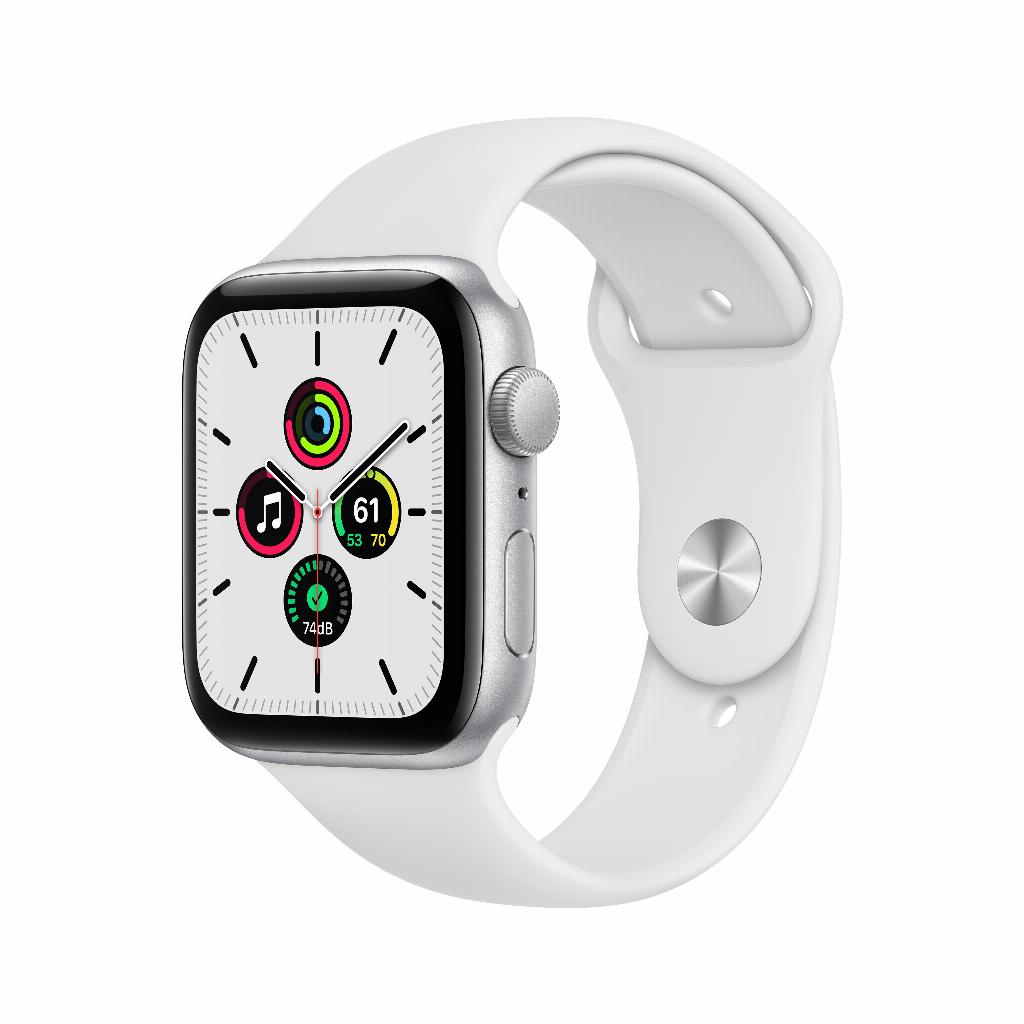
Réinitialiser son Apple Watch sans sauvegarde : une erreur courante
Réinitialiser votre Apple Watch sans sauvegarde ? C'est chercher les ennuis. Contacts perdus, données d'entraînement envolées, tous ces cadrans soigneusement configurés disparus. La plupart des gens pensent qu'une sauvegarde est effectuée automatiquement via iCloud. Mais voici la surprise : votre Apple Watch ne fait une sauvegarde que si vous la désappairez de votre iPhone. Nettoyer sans désappairer signifie que les données récentes n'ont pas été enregistrées. Les gens ne le découvrent généralement que lorsqu'il est trop tard.
La bonne nouvelle ? Avec une préparation adéquate, vous pouvez éviter ce drame complètement. Que vous fassiez de la place pour de nouveaux accessoires Apple Watch ou parce que votre Watch est devenue lente – une stratégie de sauvegarde intelligente fait toute la différence. Tout comme vos AirPods se synchronisent automatiquement, vous pouvez également sauvegarder les données de votre Watch. Il faut juste savoir comment.
Liens utiles
Le piège de la sauvegarde dont personne ne parle
La plupart des utilisateurs d'Apple Watch ne savent pas que leur montre ne fait une sauvegarde complète que pendant le processus de désappairage. Cela signifie que toutes vos données d'entraînement récentes, vos mesures cardiaques et les réglages de vos applications peuvent être perdus si vous commencez simplement à nettoyer. Le système ne sauvegarde que les données de base dans iCloud, mais les données spécifiques de la Watch restent sur l'appareil lui-même.
Ce problème se manifeste surtout lorsque les gens pensent que tout est automatiquement sécurisé. Ils réinitialisent leur montre, la réappairent et découvrent ensuite que des mois de données de santé ont disparu. C'est une catastrophe, surtout pour les sportifs et les personnes qui surveillent leur santé.
Quand une sauvegarde est-elle réellement effectuée ?
Votre Apple Watch effectue automatiquement une sauvegarde dans les situations suivantes :
- Lors du désappairage de votre iPhone via l'application Watch
- Lorsque vous configurez un nouvel iPhone et que vous transférez votre Watch
- Lors de la réinitialisation avec maintien du jumelage (via les réglages)
Ce qui n'est pas inclus dans la sauvegarde :
>- Les jumelages Bluetooth avec d'autres appareils
- Les données de carte de crédit et de paiement pour Apple Pay
- Le mot de passe ou le code d'accès de votre Watch
- Les messages qui ne sont que sur la Watch
La méthode sécurisée : étape par étape
La préparation est la clé
Avant de faire quoi que ce soit, vérifiez d'abord si votre iPhone dispose de suffisamment d'espace de stockage. Une sauvegarde de Watch peut atteindre plusieurs gigaoctets, surtout si vous avez synchronisé beaucoup de musique ou de photos. Ouvrez les Réglages sur votre iPhone, allez dans Général > Stockage iPhone et vérifiez si vous avez au moins 5 Go d'espace libre.
Assurez-vous également que les deux appareils sont chargés à au moins 50 %. Un processus de sauvegarde interrompu par une batterie déchargée peut entraîner des problèmes difficiles à résoudre.
Le processus de sauvegarde lui-même
Ouvrez l'application Watch sur votre iPhone et appuyez sur 'Ma montre'. Faites défiler jusqu'en bas et appuyez sur le nom de votre Apple Watch. Choisissez ensuite 'Désappairer l'Apple Watch'. Le système vous demandera si vous souhaitez conserver l'abonnement cellulaire (si vous avez un modèle cellulaire). Choisissez toujours de le conserver, même si vous ne l'utilisez pas activement.
Maintenant, le vrai travail commence. Votre iPhone effectuera d'abord une sauvegarde complète de toutes les données de la Watch. Cela peut prendre 10 à 30 minutes, selon la quantité de données. Vous verrez une barre de progression dans l'application Watch. N'interrompez pas ce processus en fermant l'application ou en éteignant votre téléphone.
Libérer de l'espace sans risque
Une fois votre sauvegarde en sécurité, vous pouvez commencer à nettoyer. Mais attendez – vous n'avez peut-être même pas besoin de réinitialiser complètement. Souvent, vous pouvez déjà libérer beaucoup d'espace avec ces astuces :
Nettoyer la musique et les podcasts
Sur votre Watch, allez dans Réglages > Général > Utilisation. Vous verrez ici exactement ce qui prend le plus de place. Il s'agit souvent de musique et de podcasts que vous avez synchronisés automatiquement. Supprimez les albums que vous n'écoutez plus en allant dans l'application Musique de votre Watch, dans Bibliothèque, en maintenant un album enfoncé et en appuyant sur 'Supprimer'.
Gérer les photos plus intelligemment
La synchronisation des photos est par défaut réglée sur 100 photos. Pour la plupart des gens, c'est trop. Allez dans l'application Watch sur votre iPhone, appuyez sur Photos et réduisez le nombre à 25. Cela permet déjà d'économiser des centaines de mégaoctets sans perdre de fonctionnalités.
Examiner les applications de manière critique
Certaines applications s'installent automatiquement sur votre Watch dès que vous les installez sur votre iPhone. Allez dans l'application Watch, faites défiler vers le bas jusqu'à 'Disponible sur Apple Watch' et désactivez l'interrupteur pour les applications dont vous n'avez pas besoin à votre poignet. Pensez aux jeux, aux réseaux sociaux ou aux applications d'actualités que vous n'utilisez de toute façon que sur votre téléphone.
La réinitialisation complète : quand et comment
Parfois, une réinitialisation complète est inévitable. Votre Watch réagit lentement, les applications se bloquent régulièrement ou la batterie se vide beaucoup plus vite que d'habitude. Dans ces cas, seul un nouveau départ peut aider.
Après avoir effectué la sauvegarde via le désappairage, attendez que le processus soit entièrement terminé. Votre Watch redémarrera automatiquement et affichera l'écran de jumelage. Vous avez maintenant deux options :
- Restaurer à partir de la sauvegarde : cela vous permet de tout retrouver tel quel
- Configurer comme nouvelle Apple Watch : pour un véritable nouveau départ
Si vous choisissez de restaurer à partir de la sauvegarde, il faudra environ 30 à 60 minutes pour que tout soit de nouveau comme avant. Les applications seront réinstallées, les cadrans reviendront et votre historique d'activité sera conservé.
Prévenir les problèmes lors de la restauration
La restauration d'une sauvegarde se passe généralement bien, mais parfois vous rencontrez des problèmes. La Watch reste bloquée pendant le processus de restauration ou certaines données ne reviennent pas. Vous pouvez éviter cela en gardant les deux appareils côte à côte avec le Wi-Fi et le Bluetooth activés pendant la restauration.
Si la restauration échoue, essayez d'abord de redémarrer votre iPhone. Si cela ne fonctionne pas, allez dans Réglages > Général > Inutile sur votre iPhone et supprimez l'ancienne sauvegarde de la Watch. Relancez le processus de jumelage et la sauvegarde sera fraîchement créée.
Quand opter pour un modèle plus récent ?
Parfois, un simple nettoyage ne suffit pas. Si vous possédez une Apple Watch Series 3 ou 4, vous atteignez les limites de l'appareil. Ces modèles ont moins de stockage et deviennent plus lents à chaque mise à jour logicielle. Un modèle reconditionné plus récent peut alors être la solution. Vous obtenez plus d'espace de stockage, des performances plus rapides et souvent une meilleure autonomie de la batterie.
Le passage à un modèle plus récent est aussi le moment idéal pour cette sauvegarde. Vous désappairez votre ancienne Watch (ce qui crée automatiquement une sauvegarde), et lors de la configuration de votre nouvelle montre, vous choisissez 'Restaurer à partir de la sauvegarde'. En moins d'une heure, toutes vos données seront sur votre nouvel appareil.
Conseils pour l'entretien quotidien
Pour éviter que votre Watch ne se remplisse à nouveau, vous pouvez adopter quelques habitudes :
- Supprimez chaque mois les anciens messages et e-mails
- Désactivez l'installation automatique des applications dans l'application Watch
- Limitez le nombre de photos synchronisées
- Téléchargez uniquement la musique que vous souhaitez réellement écouter en déplacement
- Vérifiez mensuellement l'utilisation du stockage via les réglages
Un entretien régulier vous évitera d'avoir besoin d'un grand nettoyage. Cela vous fera gagner du temps et vous ne risquerez pas de perdre des données importantes.
Effectuer une sauvegarde : pas une science complexe, mais les bonnes étapes
Faire une sauvegarde Apple Watch n'est donc pas une science complexe, mais il faut savoir où se trouvent les pièges. L'essentiel à retenir : votre Watch ne fait une sauvegarde complète que lorsque vous la désappairez via l'application Watch sur votre iPhone. Faites-le avant de nettoyer ou de réinitialiser, sinon vous perdrez des données de santé importantes et des réglages.
Avec un entretien régulier – suppression des anciens messages, limitation de la synchronisation des photos, suppression des applications inutiles – vous éviterez que des mesures drastiques ne soient nécessaires. Si votre Watch a vraiment besoin d'être remplacée, une Apple Watch reconditionnée est un choix intelligent qui vous permettra de transférer immédiatement toutes vos données via cette sauvegarde conservée.