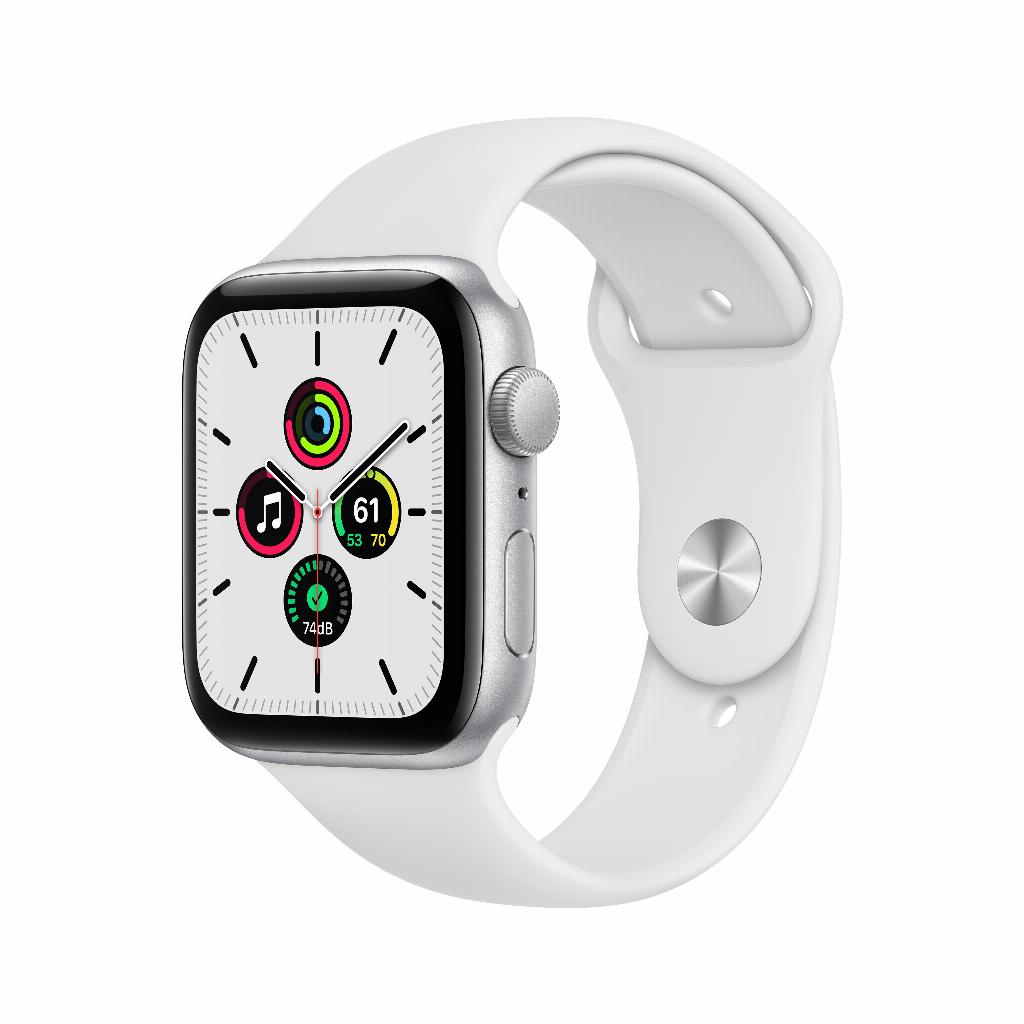
Sauvegarde de l'Apple Watch : plus simple qu'il n'y paraît
Votre Apple Watch plante. Toutes les données sont perdues. Des mois de mesures de fréquence cardiaque, de données d'entraînement, de statistiques de santé – envolés. La plupart des utilisateurs pensent que faire une sauvegarde est compliqué. Câbles séparés, menus techniques, des heures d'attente. Mais voici la surprise : votre Apple Watch effectue une sauvegarde automatiquement lorsque votre iPhone se synchronise avec iCloud. Aucune manipulation supplémentaire n'est nécessaire.
Le vrai problème est ailleurs. Les gens oublient que la sauvegarde de leur Watch ne fonctionne que si la sauvegarde de leur iPhone est à jour. Alors qu'ils sont occupés à collectionner des accessoires ou à jumeler leurs AirPods, ils négligent l'étape la plus importante : deux simples tapotements dans les réglages de votre iPhone. Rien de plus. Dans cet article, vous apprendrez exactement quelles deux étapes vous devez suivre dès aujourd'hui pour sécuriser vos données Watch pour toujours.
Liens utiles
Pourquoi la sauvegarde de votre iPhone est cruciale pour votre Watch
La plupart des utilisateurs ne réalisent pas que leur Apple Watch ne fait pas de sauvegarde séparée. La montre intelligente enregistre toutes les données via l'iPhone jumelé. Cela signifie que lorsque votre iPhone effectue une sauvegarde sur iCloud, toutes les données de la Watch sont automatiquement incluses. Pas de soucis avec les câbles, pas de logiciel supplémentaire nécessaire.
Cette approche intégrée présente des avantages. Vous n'avez qu'un seul processus de sauvegarde à gérer au lieu de deux. De plus, cela empêche les données de votre Watch et de votre iPhone de se désynchroniser. Cependant, cela représente aussi un risque direct : si vous oubliez la sauvegarde de l'iPhone, vous perdez également les données de votre Watch.
Les deux étapes essentielles expliquées
Étape 1 : activez la sauvegarde automatique iCloud
Ouvrez les réglages de votre iPhone et appuyez sur votre nom en haut. Faites défiler jusqu'à "iCloud" puis "Sauvegarde iCloud". Activez l'interrupteur pour les sauvegardes automatiques. L'appareil effectue désormais une sauvegarde quotidienne lorsqu'il est branché, connecté au Wi-Fi et que l'écran est verrouillé.
Ce réglage garantit que vous n'aurez plus jamais à effectuer une sauvegarde manuellement. Chaque nuit, vos données sont sauvegardées en toute sécurité, y compris toutes les données collectées par votre montre intelligente. Pensez aux mesures de fréquence cardiaque, aux données d'entraînement, aux anneaux d'activité et aux statistiques de santé.
Étape 2 : vérifiez votre espace de stockage
Retournez au menu iCloud et vérifiez l'espace de stockage qu'il vous reste. Apple offre 5 Go gratuitement par défaut, mais cela se remplit rapidement avec les photos et les données d'applications. Pour une sauvegarde complète de l'iPhone et de la Watch, vous avez souvent besoin de plus. Envisagez une mise à niveau à 50 Go (0,99 € par mois) ou 200 Go (2,99 € par mois).
Vous ne voulez pas acheter d'espace de stockage supplémentaire ? Alors libérez de l'espace en supprimant les anciennes sauvegardes. Allez dans "Gérer le stockage du compte" et supprimez les sauvegardes des appareils que vous n'utilisez plus. Vous pouvez également sélectionner les applications qui effectuent une sauvegarde. Désactivez les applications volumineuses que vous ne jugez pas importantes.
Que contient exactement la sauvegarde ?
Votre sauvegarde de Watch contient plus que vous ne le pensez. Toutes les données de santé et de forme physique sont conservées, y compris les mesures historiques et les tendances. La disposition de vos applications est maintenue, tout comme les cadrans de montre et leur configuration. Les listes de lecture musicales, les photos que vous avez synchronisées et les réglages généraux font également partie de la sauvegarde.
Ce qui n'est pas sauvegardé, ce sont les cartes de crédit pour Apple Pay (pour des raisons de sécurité, vous devez les ajouter à nouveau), les appareils Bluetooth jumelés et certains mots de passe. Ceux-ci doivent être réinitialisés manuellement après une restauration.
Sauvegarde manuelle pour plus de sécurité
Vous souhaitez effectuer une sauvegarde immédiate, par exemple avant une mise à jour importante ? Ouvrez les réglages, accédez à votre identifiant Apple et choisissez iCloud. Appuyez sur "Sauvegarde iCloud" et sélectionnez "Sauvegarder maintenant". Le processus démarre immédiatement et prend généralement de cinq à vingt minutes, selon votre vitesse de connexion Internet et la quantité de données.
Pendant une sauvegarde manuelle, votre iPhone doit rester connecté au Wi-Fi. La montre n'a pas besoin d'être en charge, mais doit rester à portée Bluetooth du téléphone. N'interrompez pas le processus en ouvrant des applications qui utilisent beaucoup de données.
Résoudre les problèmes d'erreurs de sauvegarde
Vous obtenez un message d'erreur pendant le processus de sauvegarde ? Vérifiez d'abord votre connexion Internet. Une connexion Wi-Fi instable est la cause la plus fréquente. Redémarrez votre routeur et réessayez. Si cela ne fonctionne toujours pas, vérifiez que les deux appareils ont la dernière version du logiciel.
Parfois, il est utile de dissocier l'iPhone et la Watch, puis de les réassocier. Ouvrez l'application Watch sur votre téléphone, appuyez sur "Ma montre" et choisissez "Désappairer l'Apple Watch". L'appareil effectue automatiquement une sauvegarde avant de se dissocier. Réassociez-le ensuite et restaurez à partir de la sauvegarde.
Restauration à partir d'une sauvegarde
Vous avez acheté une nouvelle Apple Watch ou vous devez réinitialiser l'actuelle ? Vous pouvez alors facilement restaurer votre sauvegarde. Pendant le processus de jumelage, l'application Watch vous demandera si vous souhaitez restaurer à partir d'une sauvegarde. Choisissez la sauvegarde la plus récente et attendez que le processus soit terminé.
La restauration prend généralement de trente minutes à une heure. Gardez les deux appareils proches l'un de l'autre pendant ce processus. Après la restauration, vous devrez configurer manuellement certains éléments, tels qu'Apple Pay et les mots de passe Wi-Fi. Les applications sont automatiquement téléchargées à nouveau.
Conseils pour une gestion optimale des sauvegardes
Programmez un rappel pour vérifier mensuellement l'état de votre sauvegarde. Vérifiez si les sauvegardes automatiques sont toujours activées et si vous disposez de suffisamment d'espace de stockage. Supprimez les anciennes sauvegardes des appareils que vous avez vendus ou donnés.
Envisagez également une sauvegarde locale via votre ordinateur. Connectez votre iPhone à un Mac ou à un PC avec iTunes/Finder. Cette méthode n'utilise pas le stockage iCloud et peut être plus rapide pour de grandes quantités de données. L'inconvénient est que vous devez l'effectuer manuellement et que la sauvegarde se trouve uniquement sur cet ordinateur spécifique.
Pour les utilisateurs de plusieurs appareils Apple, il est judicieux d'activer le partage familial pour le stockage iCloud. Partagez jusqu'à 2 To de stockage avec un maximum de cinq membres de la famille. De cette façon, vous payez moins ensemble et tout le monde dispose de suffisamment d'espace pour les sauvegardes.
Conclusion : deux tapotements pour une sauvegarde sécurisée
Faire une sauvegarde de votre Apple Watch est donc étonnamment simple : activez la sauvegarde automatique iCloud sur votre iPhone et vérifiez si vous avez suffisamment d'espace de stockage. C'est tout. Pas de câbles, pas de menus techniques, pas d'attente de plusieurs heures. Les données de votre Watch sont automatiquement incluses dans la sauvegarde de votre téléphone.
La seule chose à retenir : sans une sauvegarde iPhone à jour, pas de sauvegarde Watch. Vérifiez donc vos réglages dès aujourd'hui. Ces deux tapotements ne vous coûteront que trente secondes au maximum, mais peuvent vous faire économiser des mois de données de santé précieuses en cas de problème.