Faire des captures d'écran sur votre Apple Watch : aussi simple que vous le pensez
Votre Apple Watch vibre. Une notification importante. Ou cette statistique d'entraînement parfaite. Vous voulez l'enregistrer, mais comment ? La plupart des utilisateurs ne savent même pas que leur Apple Watch peut prendre des captures d'écran. Ils photographient l'écran avec leur téléphone. De travers. Avec des reflets. Flou.
Pourtant, la fonction existe depuis le premier modèle. Mieux encore : c'est ridiculement simple. Appuyez simultanément sur deux boutons et c'est fait. Pas de soucis avec des appareils photo ou des applications supplémentaires. La capture d'écran apparaît directement sur votre iPhone, prête à être partagée.
Alors pourquoi si peu de gens utilisent cette fonction ? Parce qu'Apple l'a cachée. Pas d'explication au démarrage. Pas d'indices dans l'interface. Il faut juste le savoir. Aujourd'hui, vous allez changer cela. En trois étapes simples, vous ferez bientôt des captures d'écran parfaites. Sans frustration.
Liens utiles
Activer la fonction de capture d'écran
Avant de pouvoir faire des captures d'écran sur votre Apple Watch, la fonction doit d'abord être activée. Cela ne se fait pas automatiquement. Apple a désactivé ce réglage par défaut pour éviter les captures d'écran indésirables. L'activation se fait via votre iPhone, et non sur la montre elle-même.
Ouvrez l'application Watch sur votre iPhone jumelé. Appuyez sur "Ma montre" en bas de l'écran. Faites défiler vers le bas jusqu'à ce que vous voyiez "Général". Appuyez dessus. Cherchez ensuite "Activer les captures d'écran" et activez l'interrupteur. Le vert signifie que c'est actif. Vous êtes maintenant prêt pour l'étape suivante.
Étape 1 : naviguez vers l'écran souhaité
La réalisation d'une capture d'écran commence par l'écran que vous souhaitez capturer. Cela peut être n'importe quoi : votre cadran avec cette complication parfaite, un aperçu d'entraînement avec votre nouveau record personnel, ou une notification importante que vous souhaitez conserver.
Prenez un instant pour bien positionner l'écran. Dans certaines applications, vous pouvez faire défiler vers le bas pour plus d'informations. Dans d'autres, vous attendez qu'une animation soit terminée. La capture d'écran enregistre ce que vous voyez à ce moment précis, donc le timing est important.
Étape 2 : appuyez simultanément sur les deux boutons
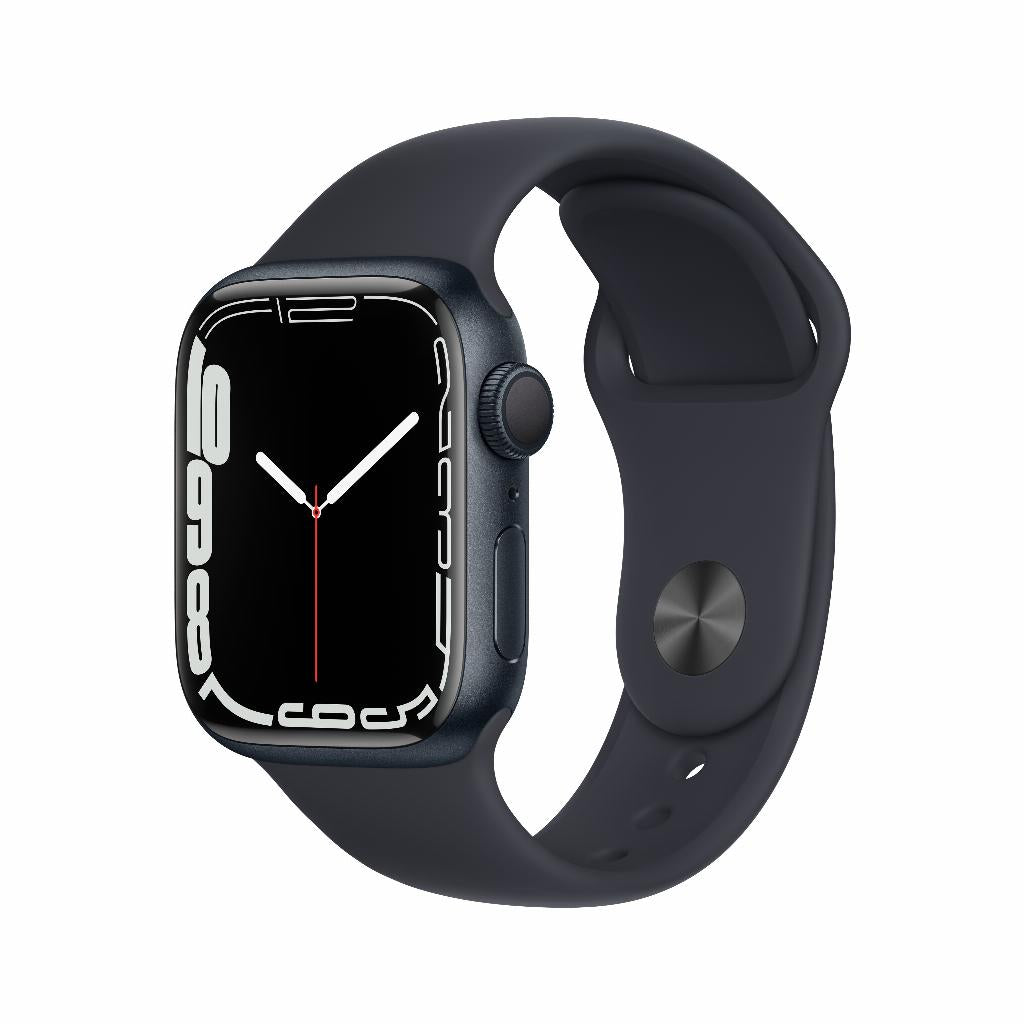
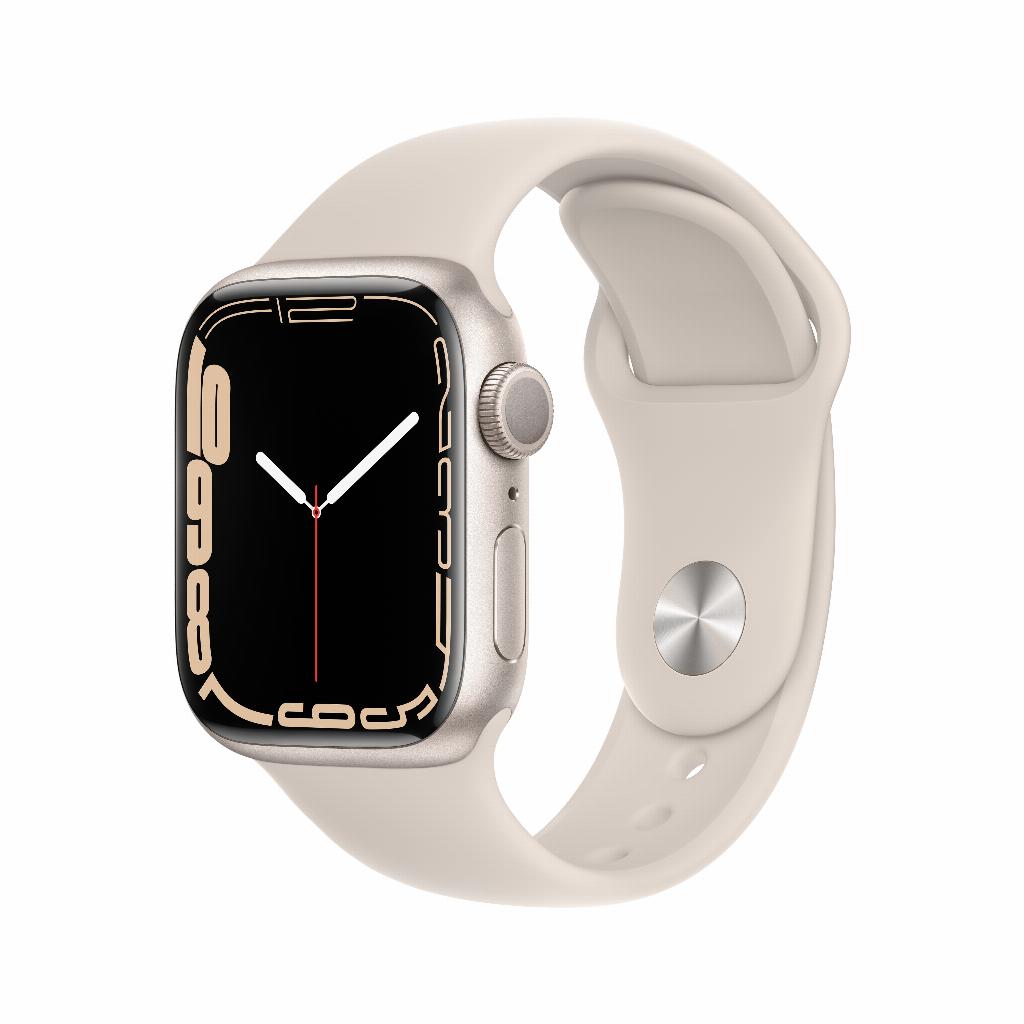
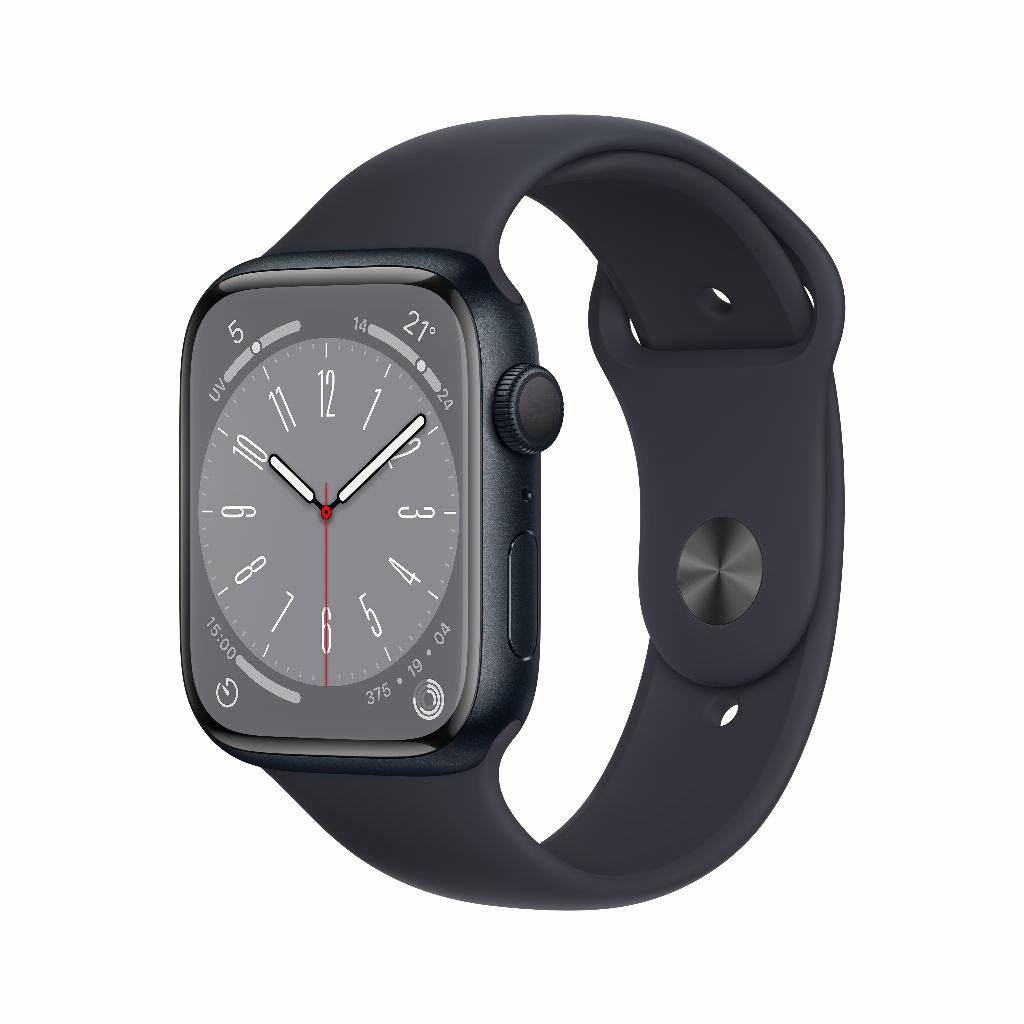
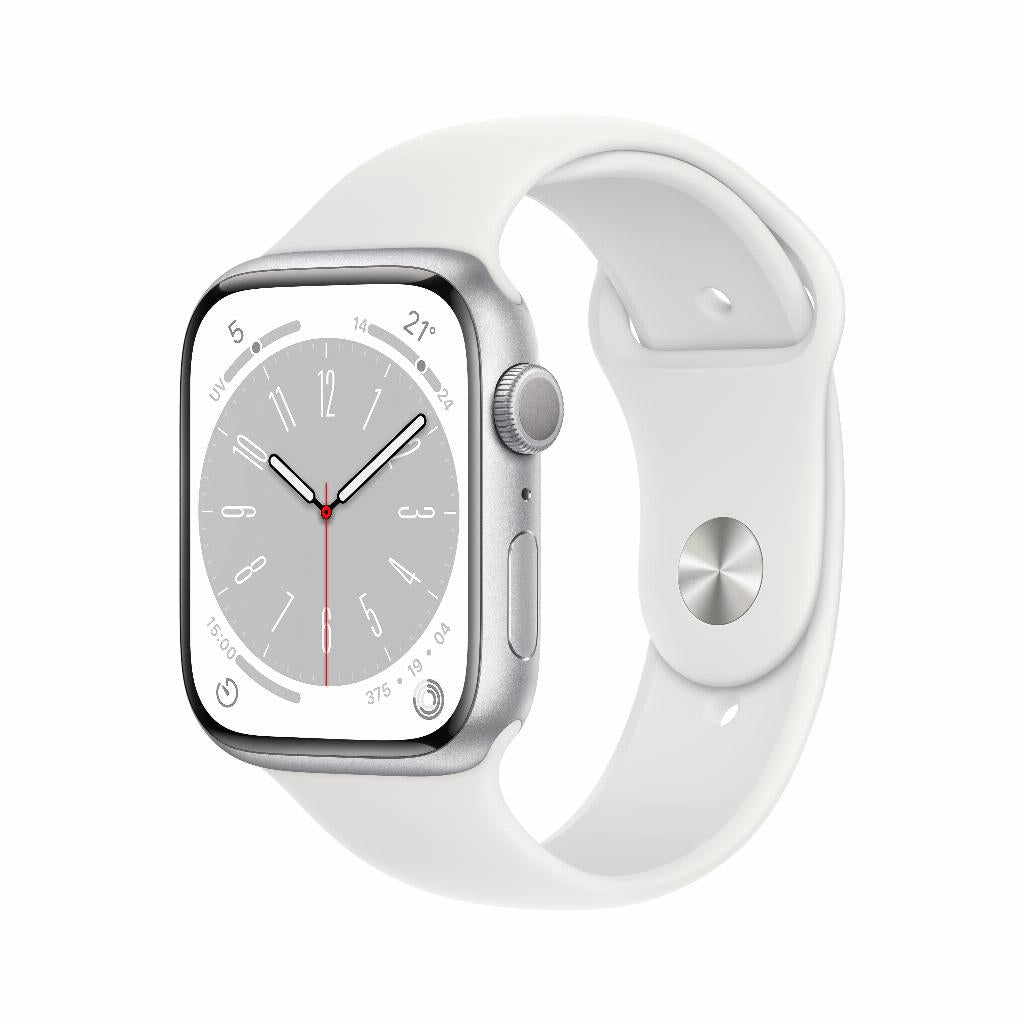
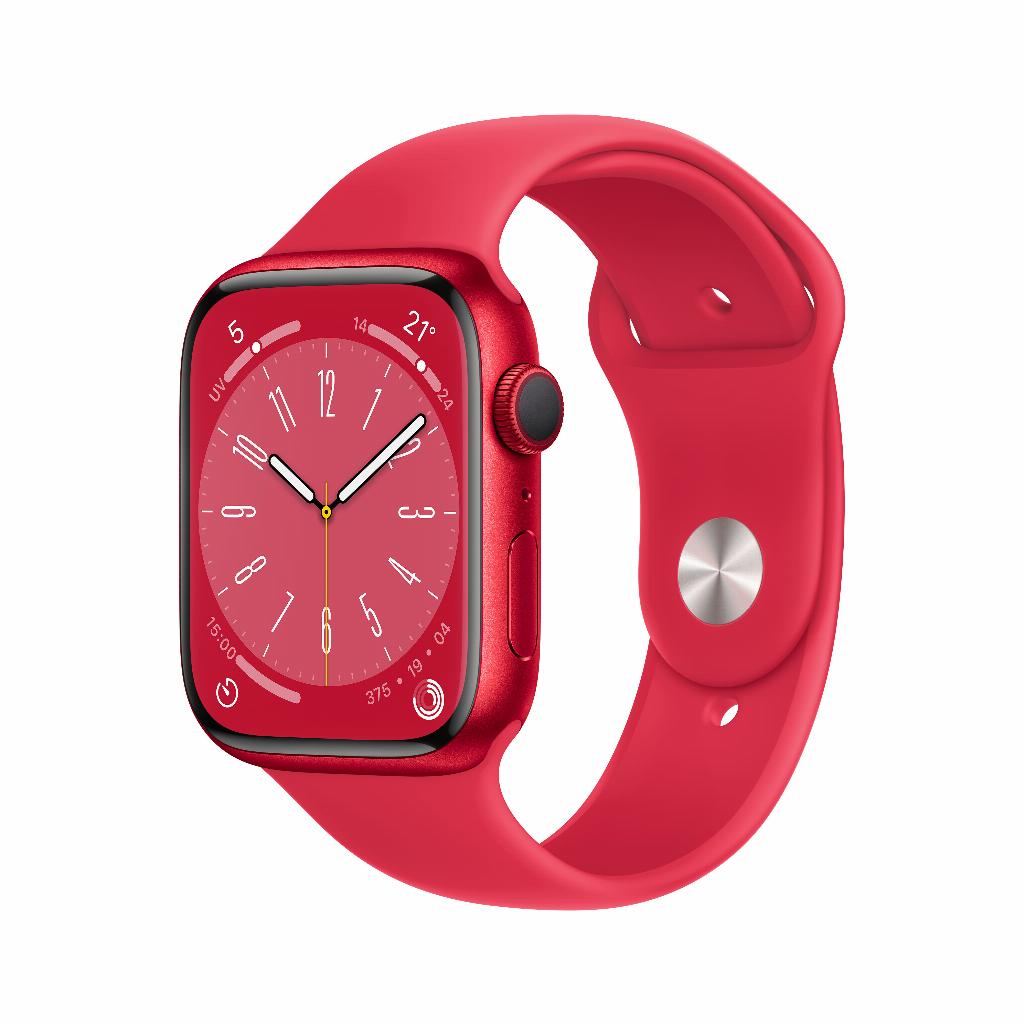
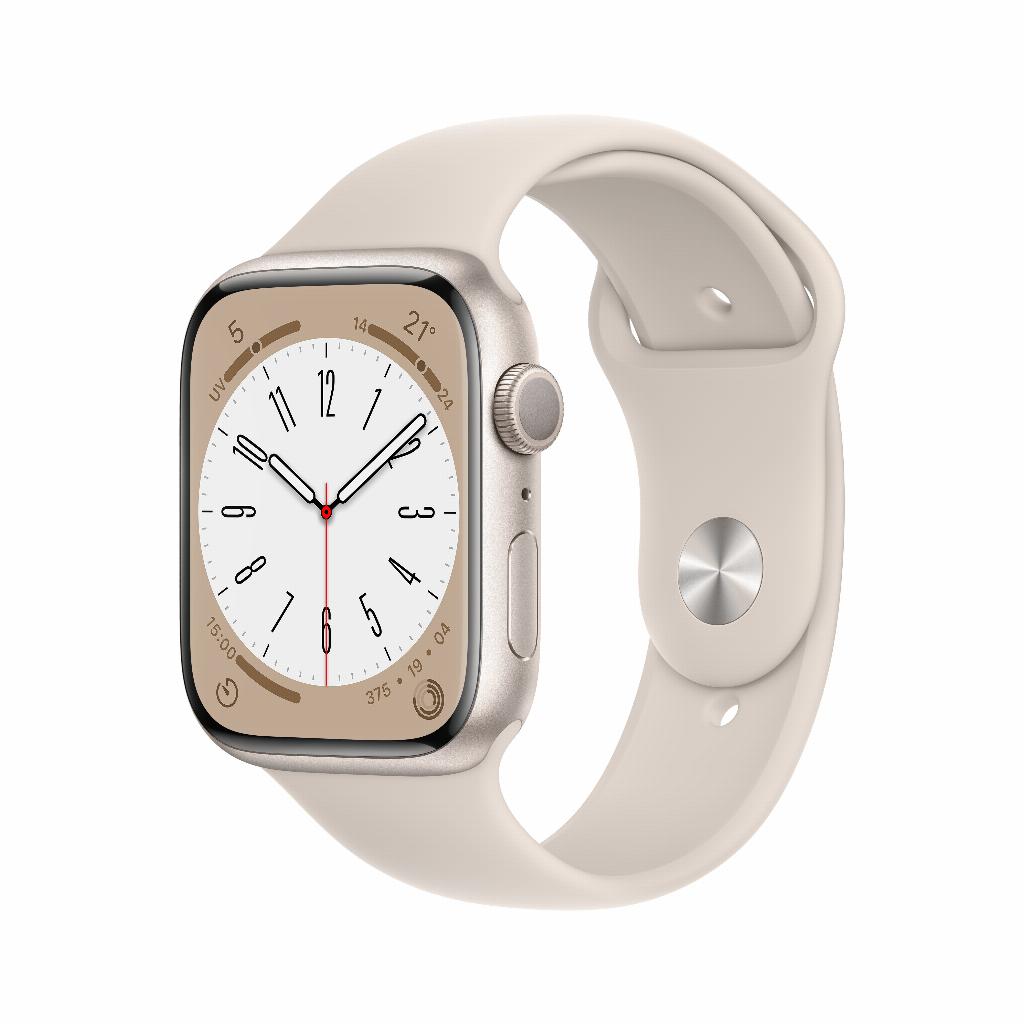
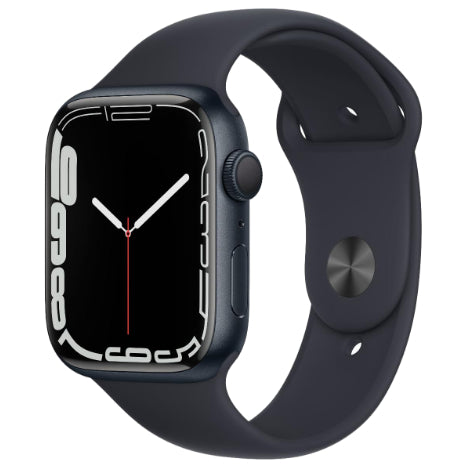
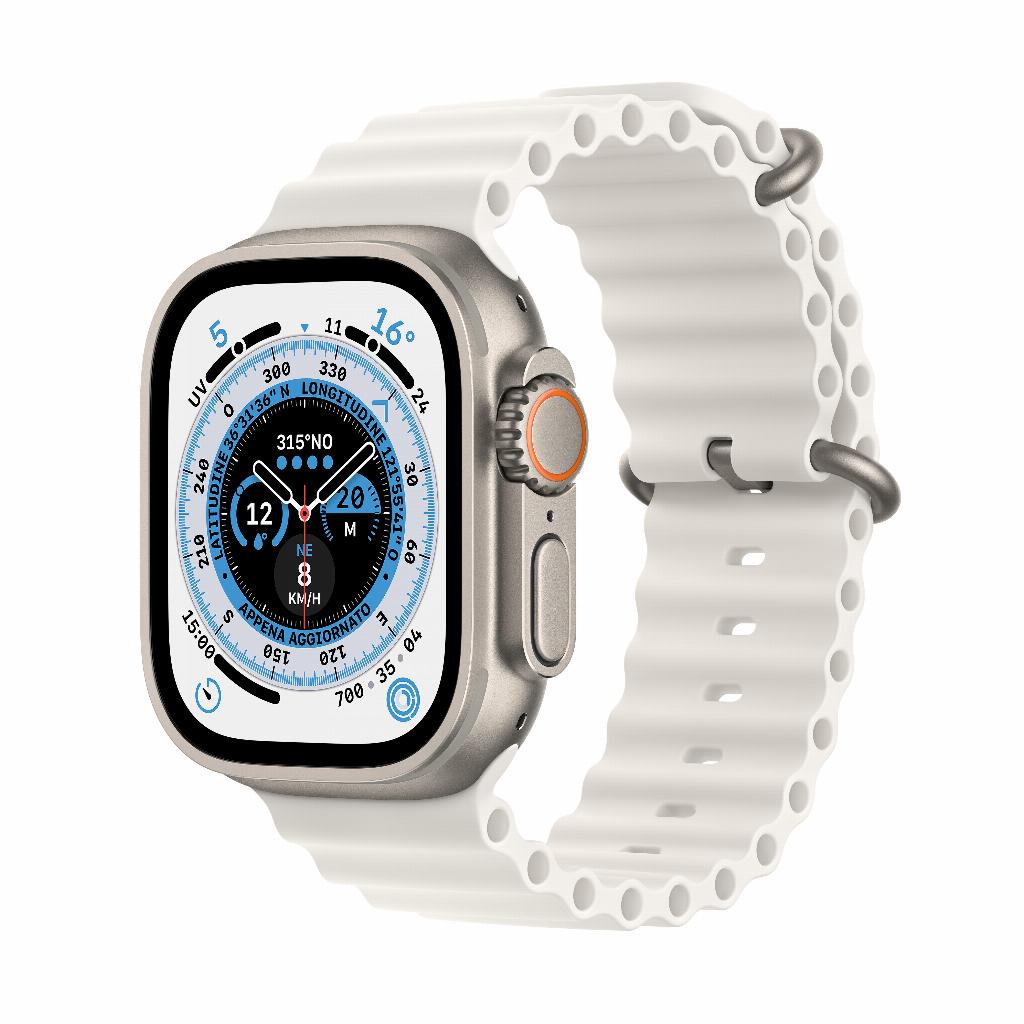
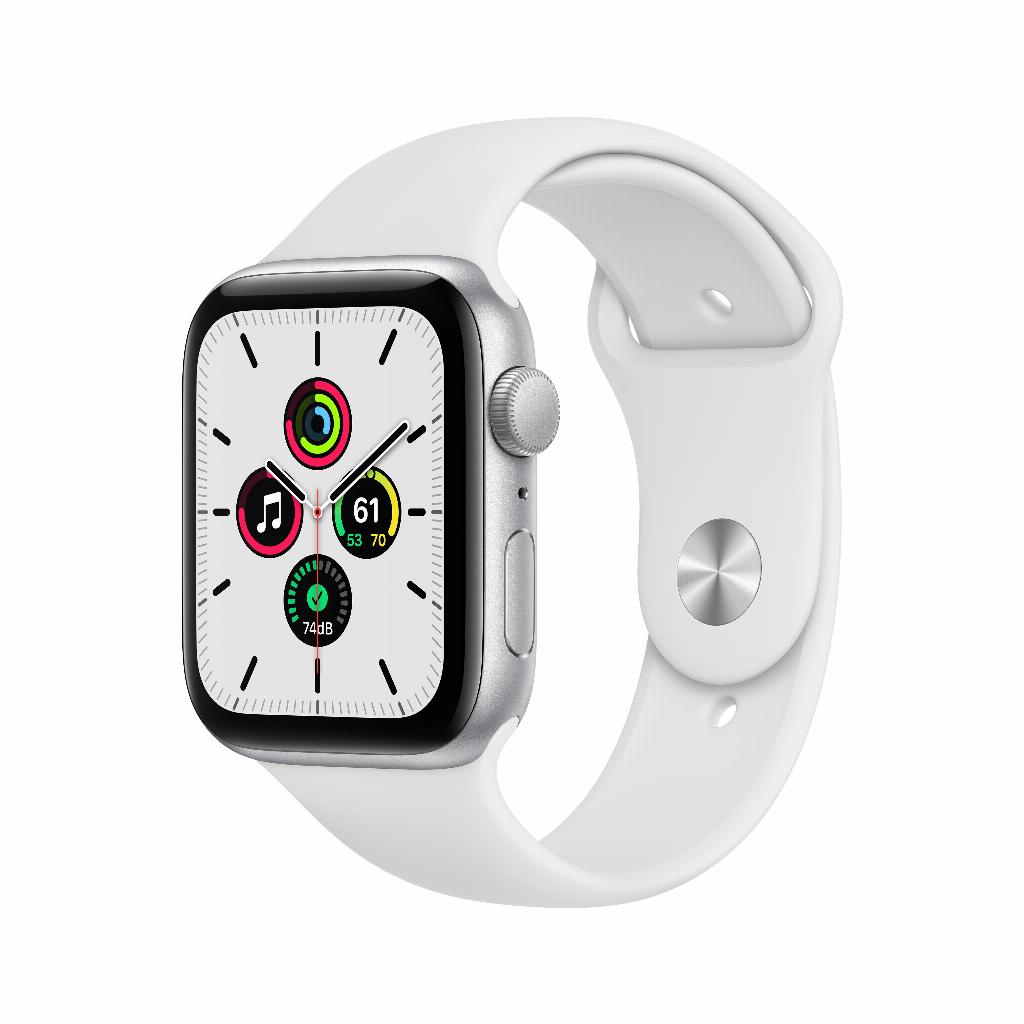
C'est le moment crucial. Vous appuyez simultanément sur la Digital Crown (la molette rotative) et le bouton latéral. Les deux boutons se trouvent du même côté de votre montre. La Digital Crown est en haut, le bouton latéral est en dessous.
Le timing doit être précis. Relâchez trop tôt et rien ne se passe. Relâchez trop tard et vous risquez d'activer d'autres fonctions. Cela demande un peu de pratique, mais après quelques essais, cela devient automatique. Pensez à appuyer sur Ctrl+C sur votre ordinateur : les deux en même temps, bref et puissant.
Étape 3 : vérifiez la capture d'écran sur votre iPhone
Immédiatement après la prise, votre écran clignote en blanc. Vous entendez également le son caractéristique de l'obturateur, à moins que votre montre ne soit en mode silencieux. La capture d'écran apparaît automatiquement dans l'application Photos de votre iPhone. Pas sur la montre elle-même, c'est important à savoir.
Ouvrez l'application Photos sur votre iPhone. La capture d'écran se trouve en haut, parmi vos photos les plus récentes. Vous pouvez la modifier, la partager ou la supprimer directement. Les captures d'écran de votre Apple Watch ont la même résolution que l'écran de votre modèle spécifique.
Problèmes courants et solutions
Vous n'y arrivez pas ? Cela arrive plus souvent que vous ne le pensez. La cause la plus fréquente est que la fonction est désactivée. Vérifiez d'abord cela dans l'application Watch sur votre iPhone.
Un deuxième problème est le timing. Beaucoup d'utilisateurs appuient sur les boutons l'un après l'autre au lieu de le faire simultanément. Ou ils relâchent trop vite. Essayez de maintenir les boutons enfoncés un peu plus longtemps. L'écran doit clignoter en blanc.
Pas de son lors de la prise d'une capture d'écran ? Vérifiez si votre montre n'est pas en mode silencieux. La petite cloche rouge en haut de votre cadran l'indique. Balayez vers le haut depuis le bas de votre écran pour ouvrir le centre de contrôle. Appuyez sur la cloche pour réactiver le son.
Utilisations pratiques des captures d'écran
Les captures d'écran sont plus que de jolies images. Elles ont des applications pratiques qui vous facilitent la vie au quotidien :
- Partager les résultats d'entraînement : Enregistrez vos statistiques d'entraînement et partagez-les avec vos amis ou votre entraîneur personnel.
- Conserver les instructions de navigation : Faites une capture d'écran des itinéraires si vous n'avez pas de connexion Internet.
- Documenter les problèmes techniques : Montrez les messages d'erreur au support Apple ou pour les réclamations de garantie.
- Collecter l'inspiration pour les cadrans : Enregistrez les configurations intéressantes que vous rencontrez en ligne.
- Enregistrer les preuves de paiement : Faites une capture d'écran des transactions Apple Pay pour votre administration.
Méthodes alternatives
Parfois, la méthode standard ne fonctionne pas. Vous avez des limitations physiques ou les boutons ne répondent pas correctement. Apple propose des alternatives via AssistiveTouch. Cette fonction d'accessibilité ajoute un bouton virtuel à votre écran.
Activez AssistiveTouch via Réglages > Accessibilité sur votre Apple Watch. Ou utilisez l'application Watch sur votre iPhone. Une fois activé, un bouton flottant apparaît sur votre écran. Appuyez dessus pour accéder à un menu avec différentes options, y compris la prise de captures d'écran.
Organiser et gérer les captures d'écran
Avec le temps, vous accumulerez probablement des dizaines de captures d'écran. Elles occupent de l'espace de stockage sur votre iPhone. Il est judicieux de les nettoyer régulièrement. L'application Photos regroupe automatiquement les captures d'écran dans un album séparé. Pratique pour la vue d'ensemble.
Vous pouvez également supprimer les captures d'écran directement depuis votre Apple Watch. Enfin, indirectement. Via l'iPhone jumelé, donc. Ouvrez l'application Photos, sélectionnez la capture d'écran et appuyez sur la corbeille. La photo disparaît de votre bibliothèque mais reste dans votre dossier "Récemment supprimés" pendant 30 jours.
Confidentialité et captures d'écran
Les captures d'écran peuvent contenir des informations sensibles. Pensez aux messages, aux données de santé ou aux données de localisation. Soyez conscient de ce que vous enregistrez et avec qui vous le partagez. Certaines applications bloquent les captures d'écran pour des raisons de confidentialité. Les applications bancaires par exemple.
Lorsque vous partagez des captures d'écran sur les réseaux sociaux, vérifiez toujours ce qu'elles contiennent exactement. Des notifications personnelles apparaissent parfois de manière inattendue à l'écran. Un contrôle rapide évite les situations embarrassantes.
Captures d'écran sur Apple Watch : plus simple que vous ne le pensiez
Faire des captures d'écran sur votre Apple Watch est donc simplement une question d'appuyer simultanément sur deux boutons. Pas de soucis avec des appareils photo ou des applications supplémentaires. La fonction est cachée dans votre montre depuis des années, mais maintenant vous savez exactement comment cela fonctionne.
Que vous souhaitiez partager des résultats d'entraînement ou enregistrer une notification importante, en trois secondes, vous avez une capture d'écran parfaite sur votre iPhone. La seule chose à retenir : Digital Crown et bouton latéral en même temps, appuyez brièvement, c'est fait.