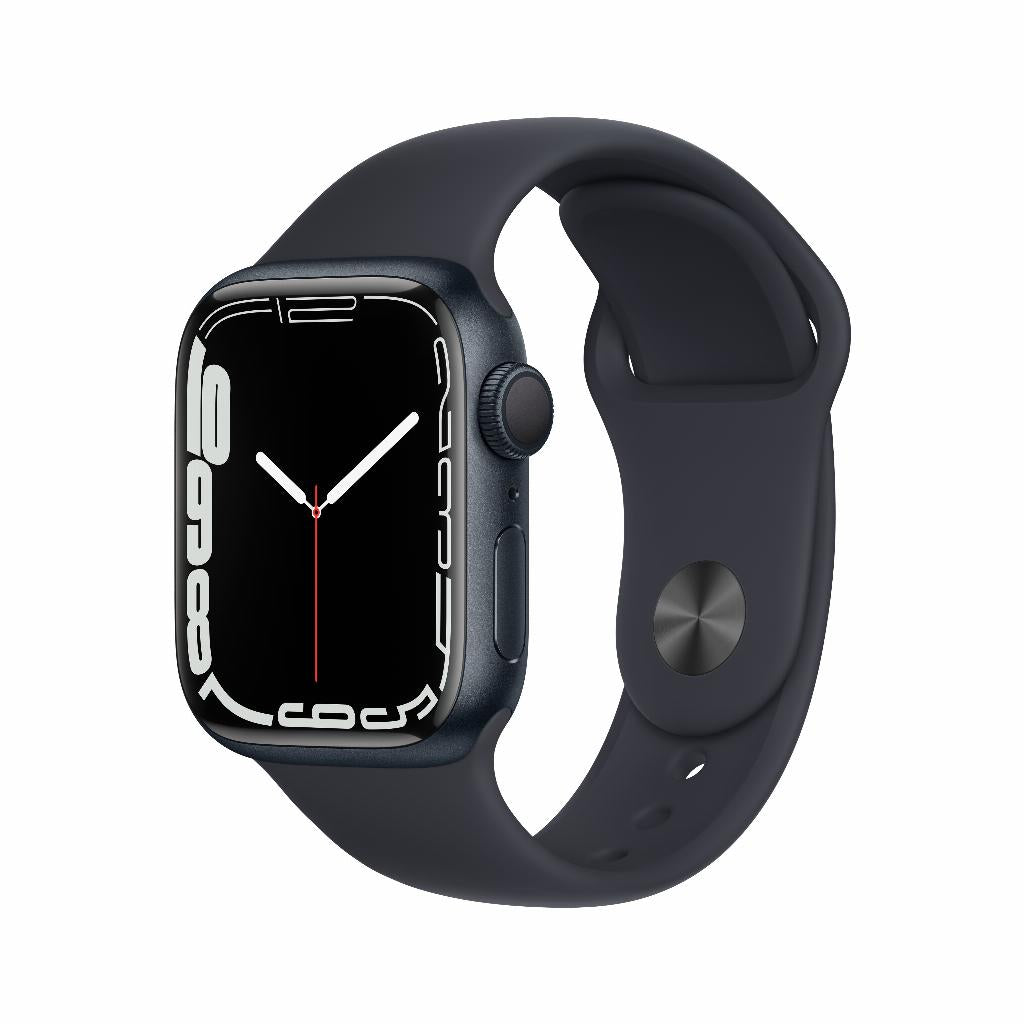
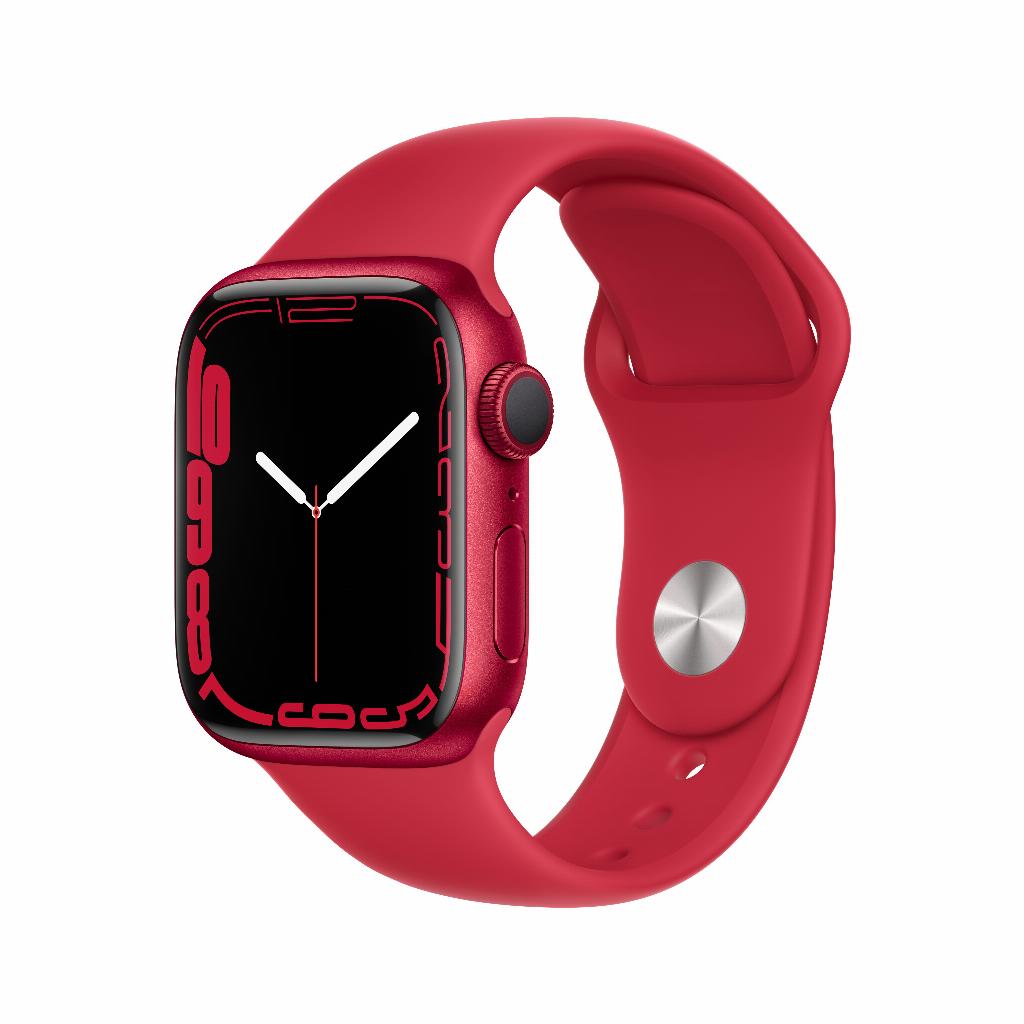
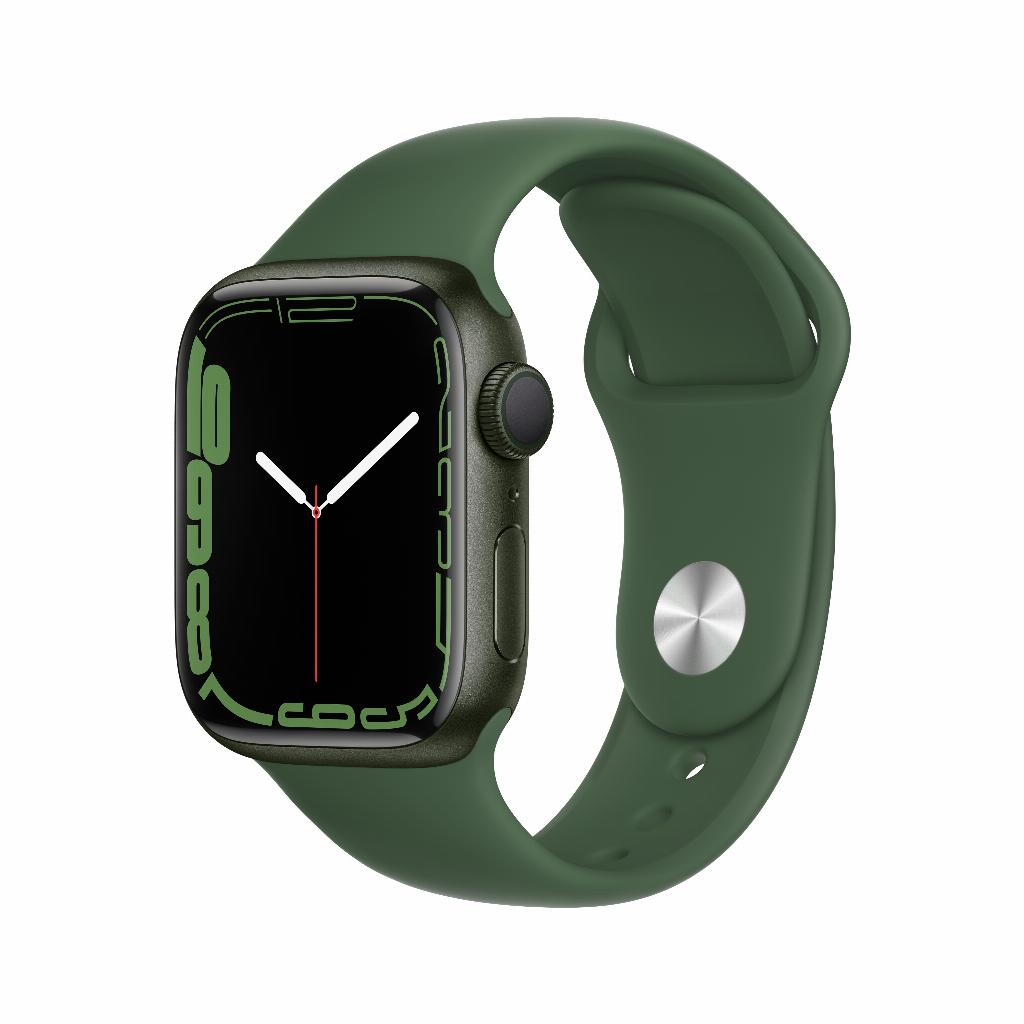
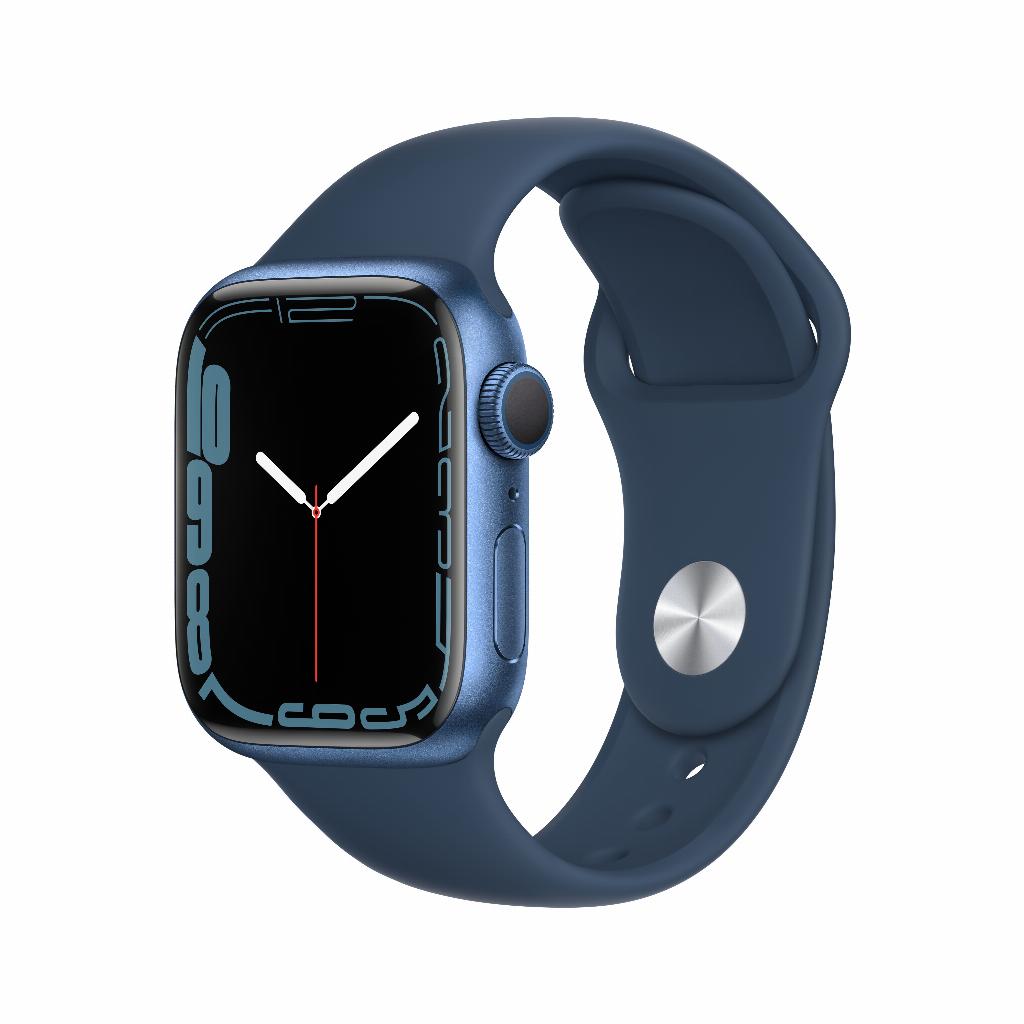
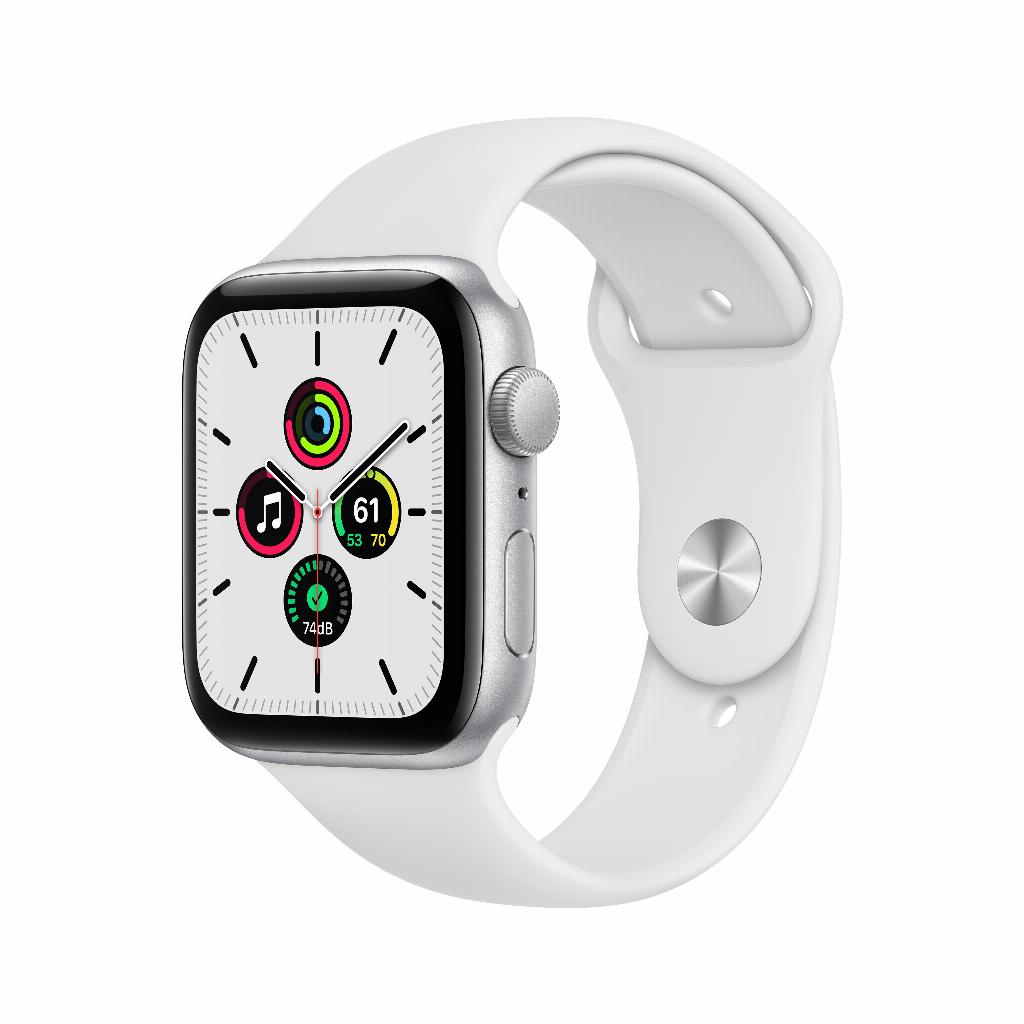
Personnaliser votre Apple Watch : pourquoi ce n'est pas aussi simple qu'il n'y paraît
Personnaliser votre Apple Watch. Cela semble simple. Ouvrez l'application, choisissez un fond d'écran, et c'est fait. Pourtant, des milliers d'utilisateurs rencontrent quotidiennement des difficultés avec cette tâche apparemment simple. Ils se perdent dans les menus, ne trouvent pas ce qu'ils cherchent ou n'osent tout simplement pas expérimenter avec leur montre coûteuse.
Mais voici ce qu'Apple ne vous dit pas : ces cadrans par défaut sont précisément conçus pour être ennuyeux. Ils veulent que vous restiez bloqué sur leurs options présélectionnées, alors que les véritables possibilités de personnalisation sont cachées dans des fonctionnalités qu'ils ne promeuvent quasiment pas. Avec les bons accessoires et un peu d'utilisation intelligente des fonctionnalités cachées, vous transformez cet écran standard en trois étapes en quelque chose que personne d'autre n'a – sans aucun risque pour votre montre.
Liens utiles
- Collection Apple Watch reconditionnée
- AirPods pour votre Apple Watch
- Modèles d'iPhone pour l'appairage avec la Watch
Les bases : cadrans et fonds d'écran
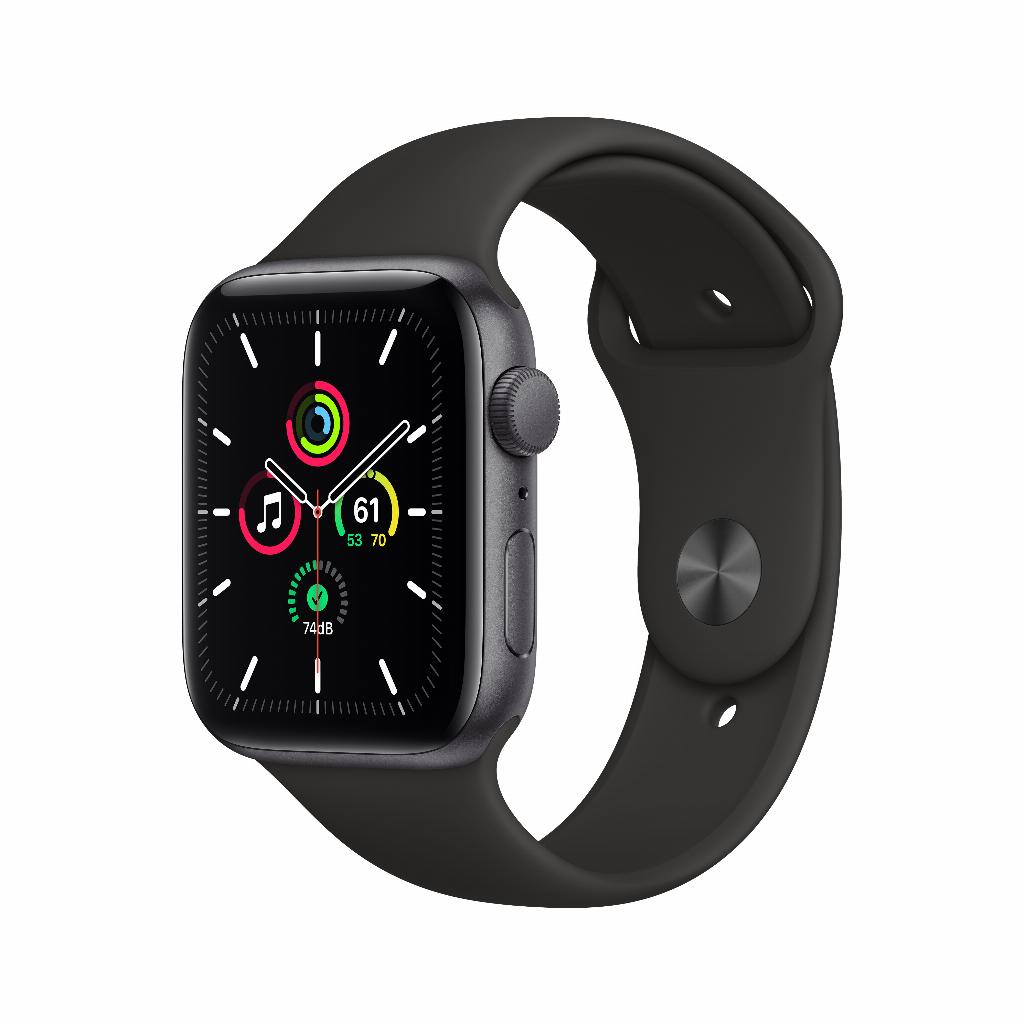
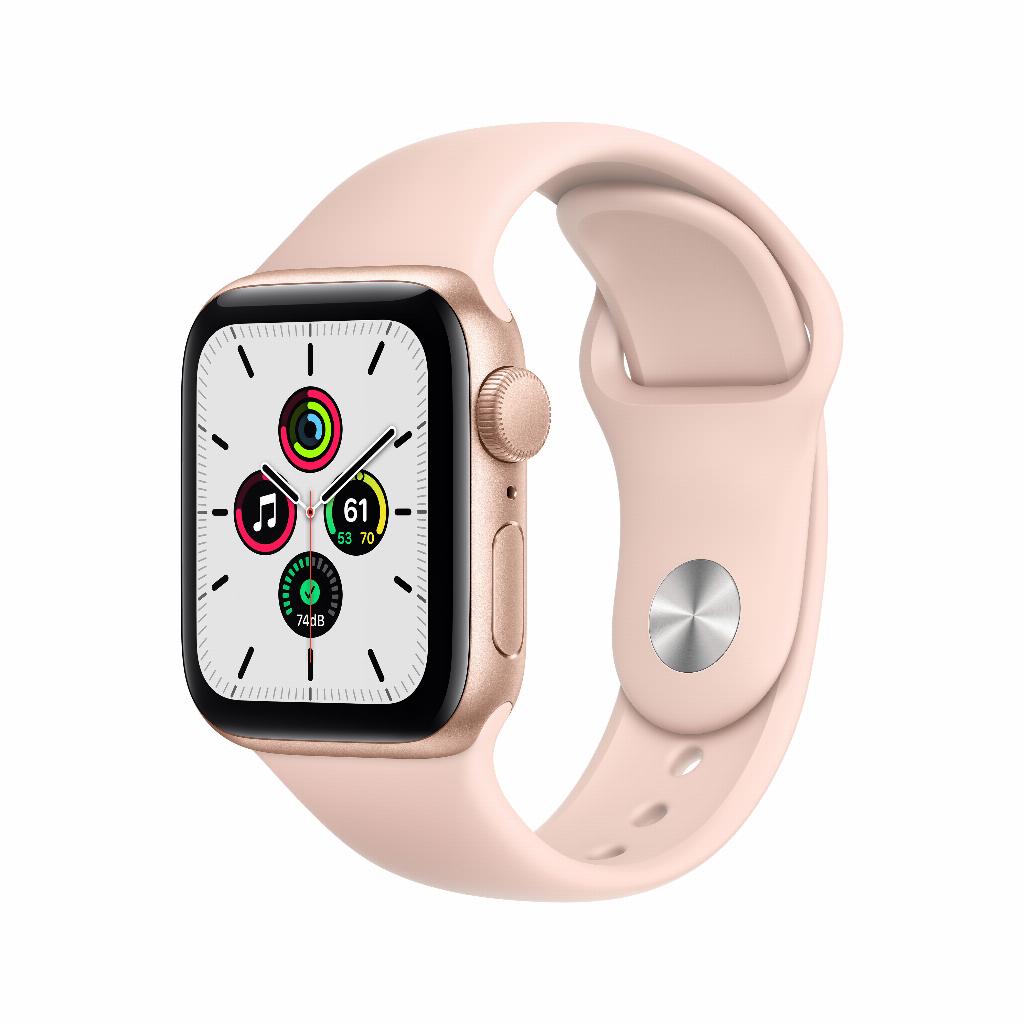
Avant de commencer à personnaliser, il est important de comprendre la différence entre les cadrans et les fonds d'écran sur votre Apple Watch. Un cadran est l'écran complet incluant l'affichage de l'heure, les complications et le fond d'écran. Le fond d'écran est spécifiquement l'élément visuel derrière – une couleur, un motif ou une photo.
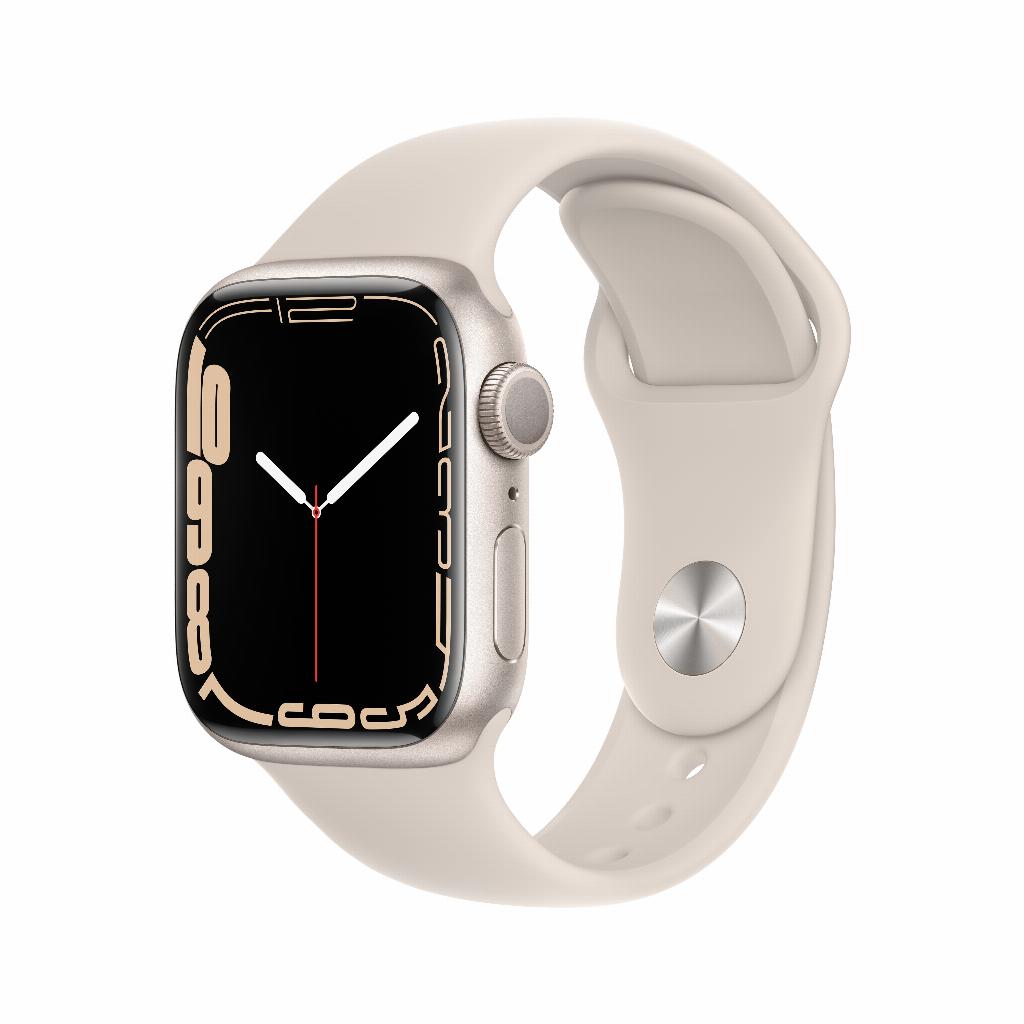
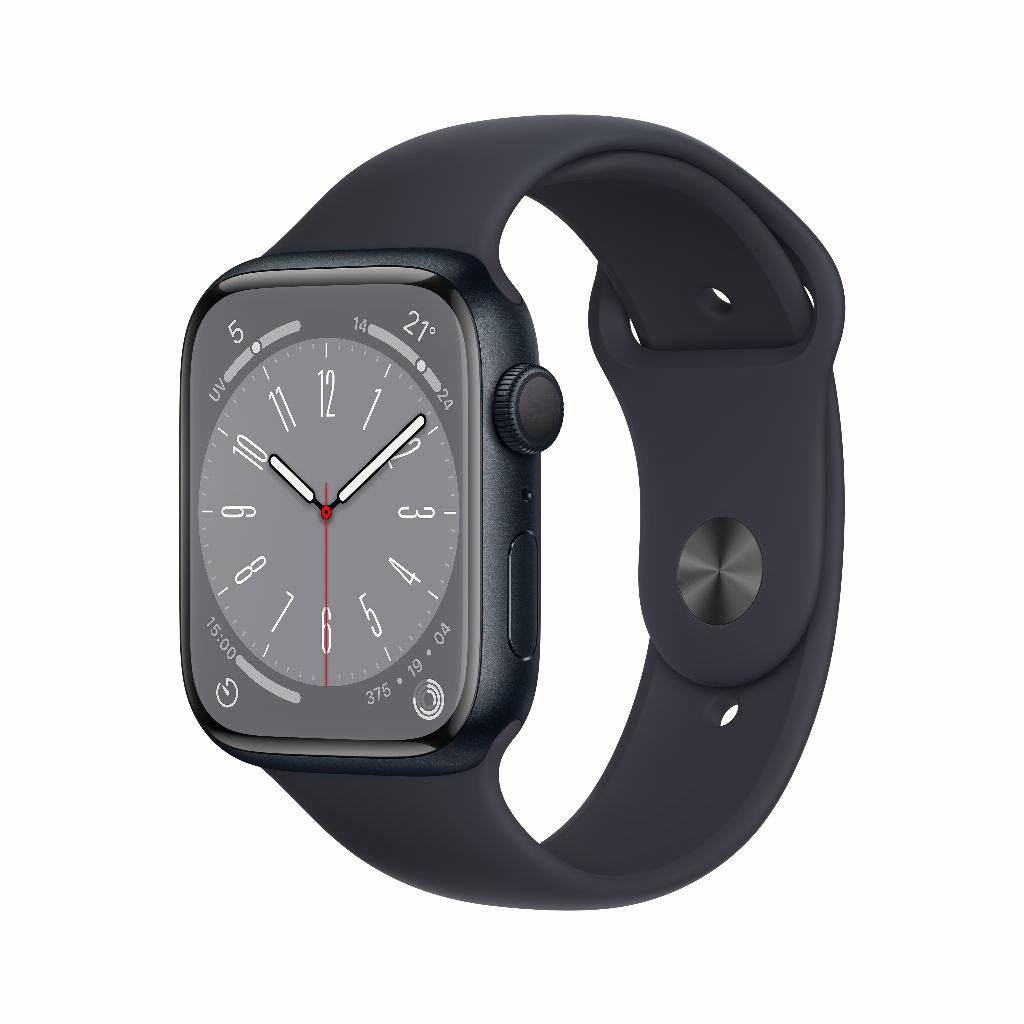
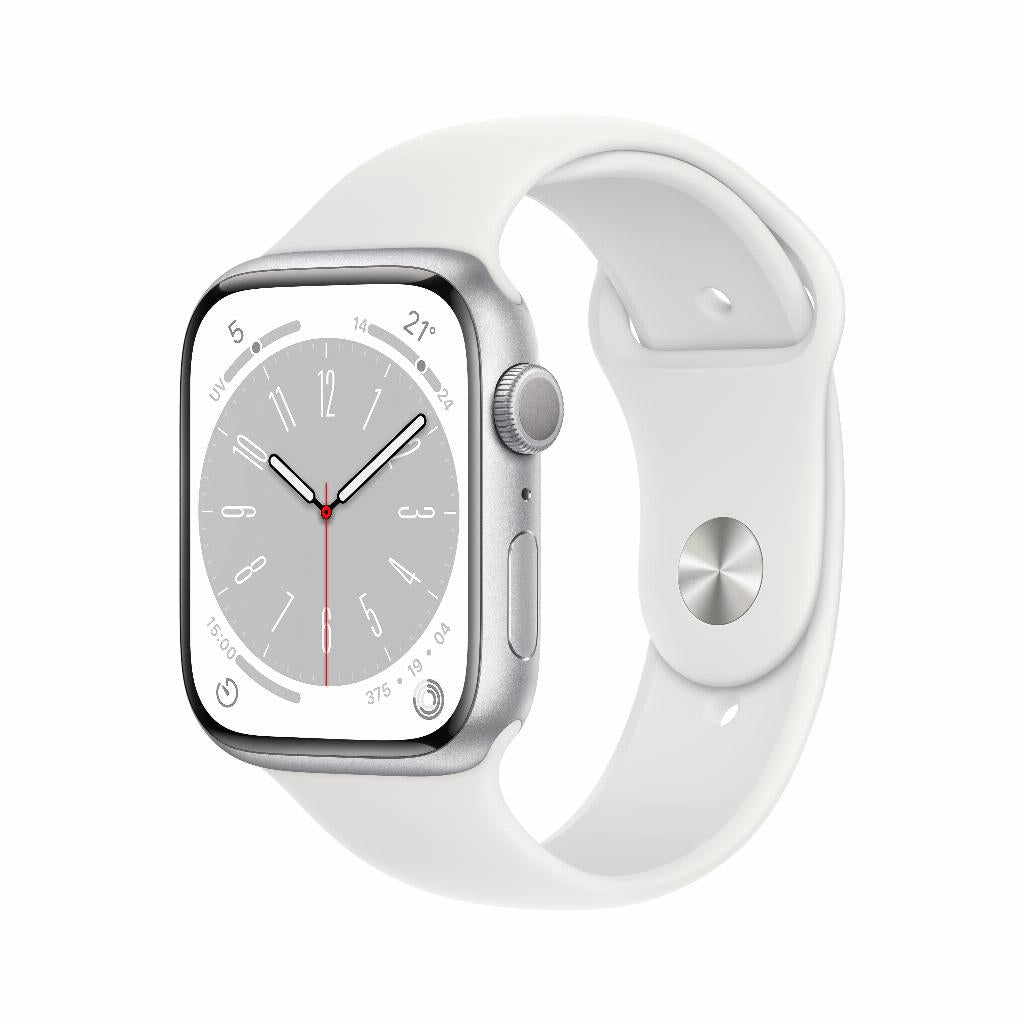
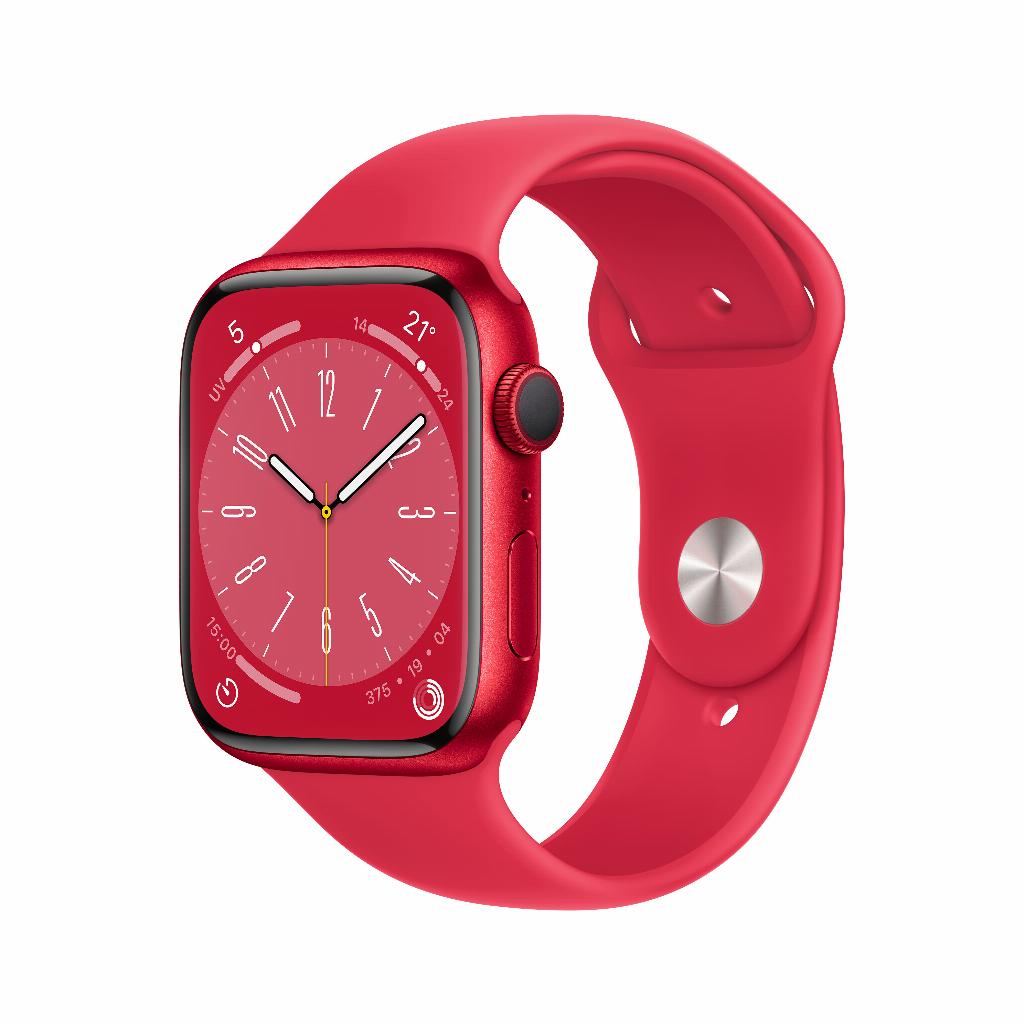
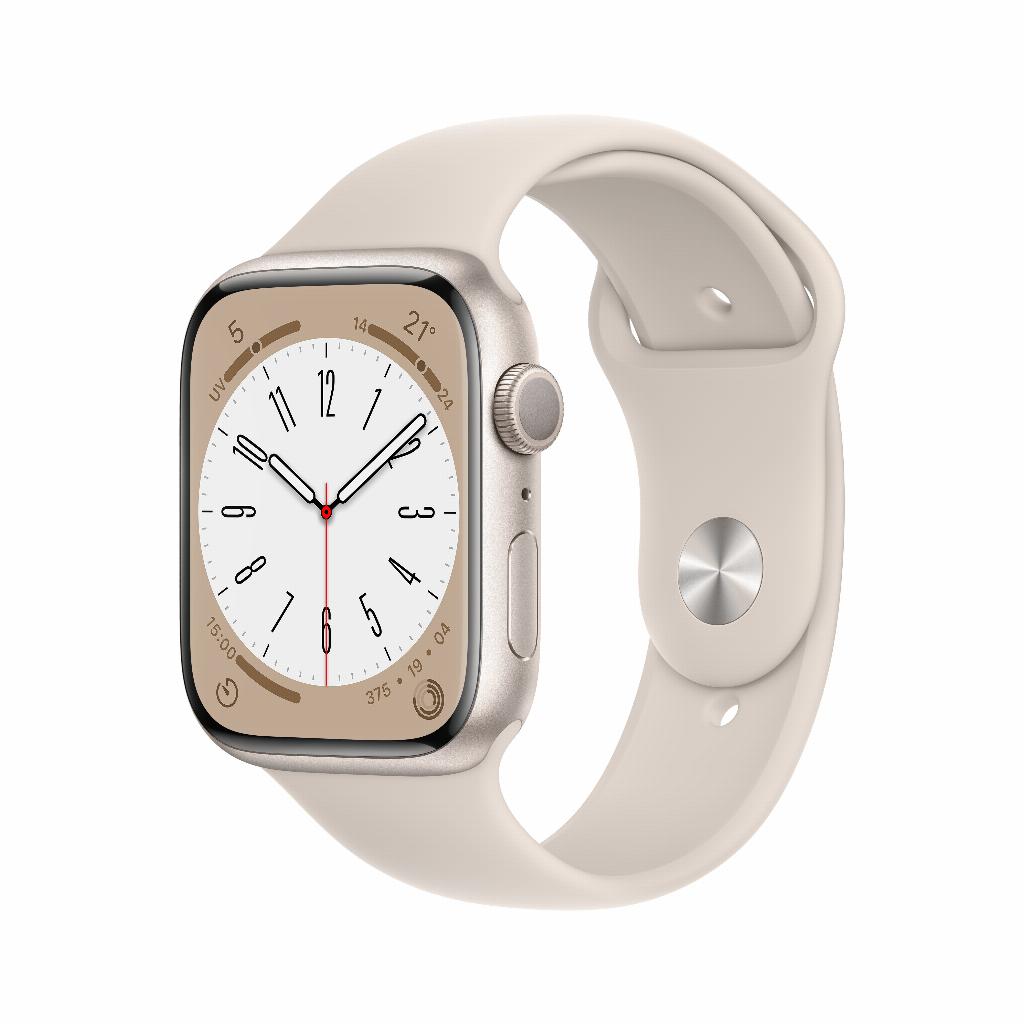
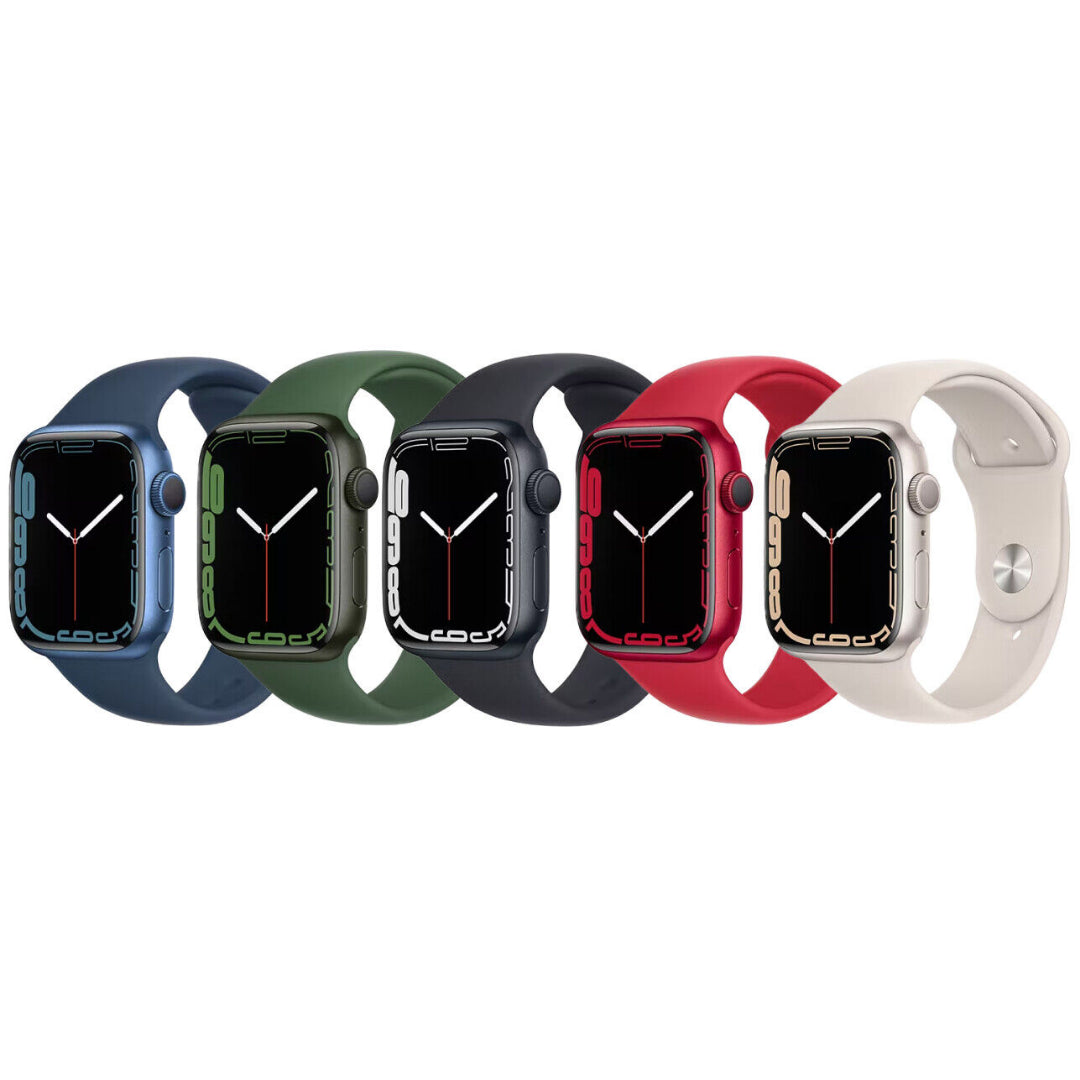
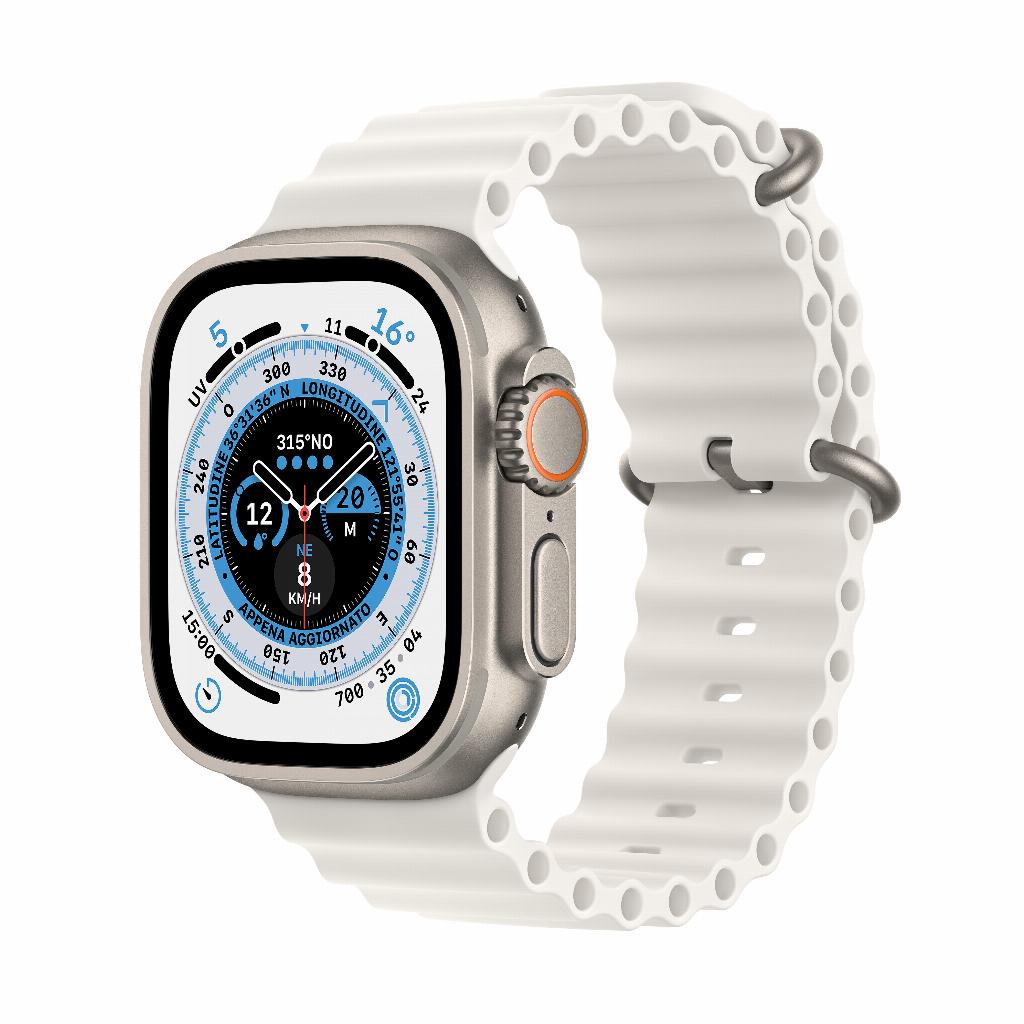
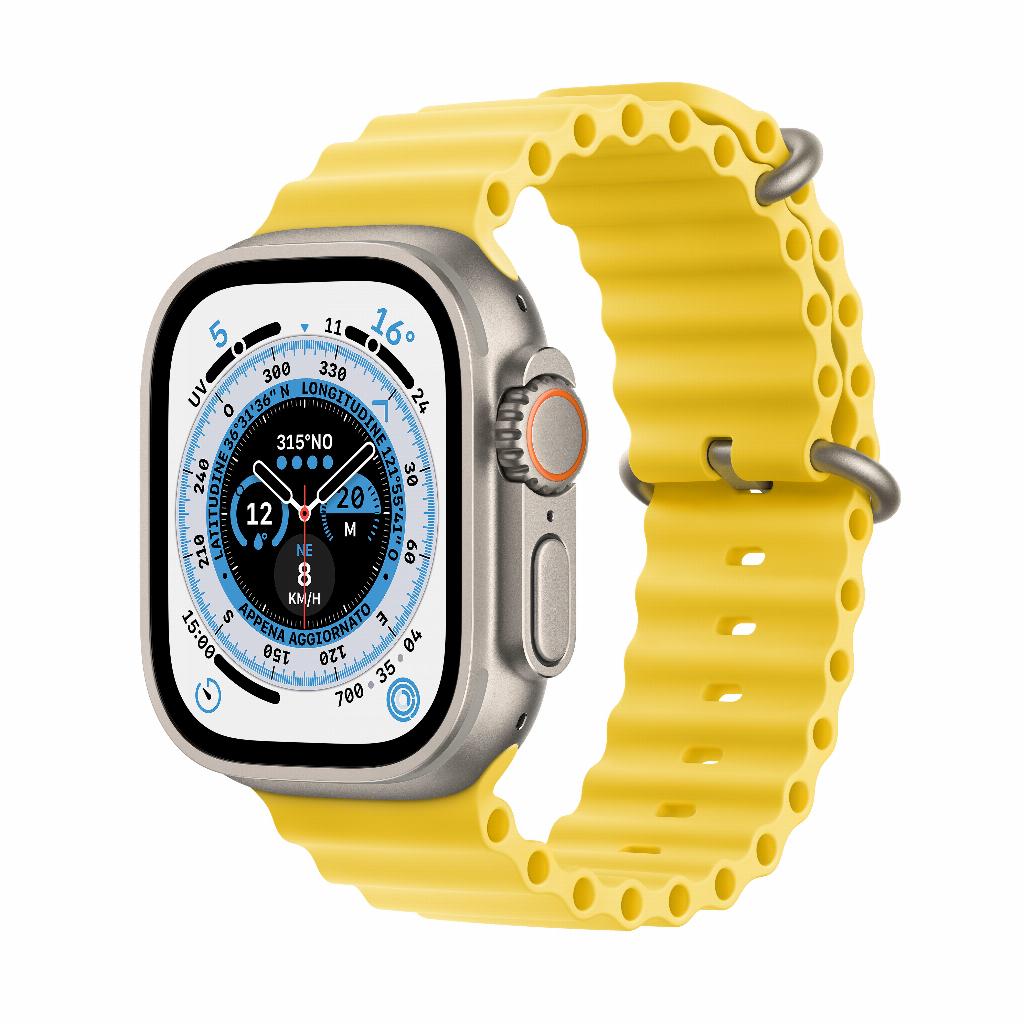
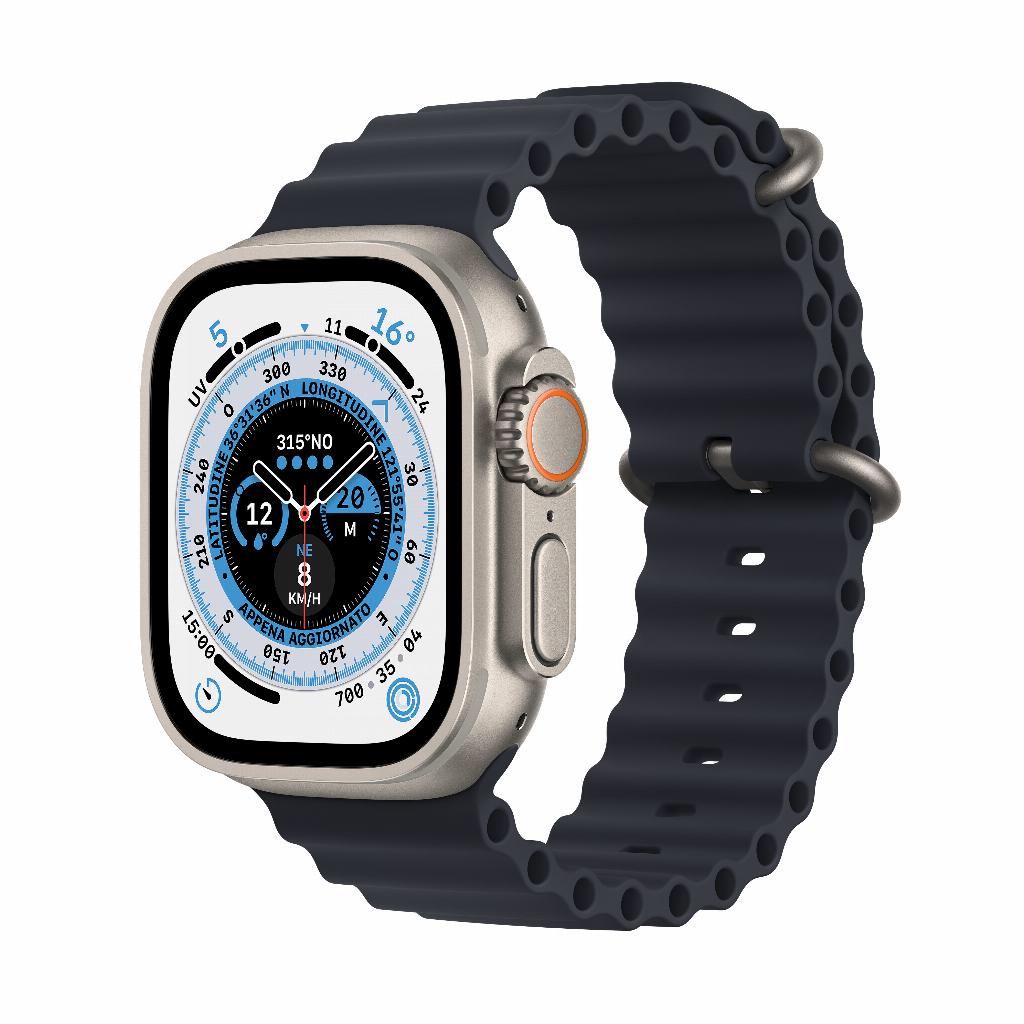
Apple propose des dizaines de cadrans par défaut, du plus minimaliste au plus riche en informations. Chaque modèle d'Apple Watch a sa propre sélection, les modèles plus récents comme la Series 9 et l'Ultra offrant plus d'options. Les modèles reconditionnés que vous trouverez chez nous prennent en charge les mêmes options de personnalisation que les neufs.
Étape 1 : accéder à vos cadrans
Il existe deux façons de personnaliser les cadrans. Le moyen le plus rapide est directement sur votre montre. Appuyez et maintenez l'écran jusqu'à ce que votre cadran actuel se réduise et que vous puissiez balayer entre les options. Appuyez sur « Modifier » pour ajuster les couleurs, les complications et les styles.
La deuxième méthode utilise l'application Watch sur votre iPhone jumelé. Cette option vous offre une meilleure vue d'ensemble et est particulièrement utile pour les ajustements plus complexes. Ouvrez l'application, naviguez vers « Galerie de cadrans » et vous verrez toutes les options disponibles présentées de manière organisée.
Étape 2 : les photos comme fond d'écran personnel
La personnalisation la plus personnelle est l'utilisation de vos propres photos. Cela fonctionne parfaitement pour les portraits, les paysages ou les œuvres d'art. Faites attention à la résolution – votre Apple Watch a un petit écran, donc les photos trop chargées fonctionnent moins bien.
Pour des résultats optimaux, sélectionnez des photos avec un point focal clair. Un portrait, par exemple, fonctionne mieux lorsque le visage est au centre. Pour les paysages, choisissez des compositions simples avec des couleurs fortes. Évitez les photos avec beaucoup de petits détails ou de texte.
Le réglage se fait via l'application Photos sur votre iPhone. Sélectionnez l'image souhaitée, appuyez sur Partager et choisissez « Créer un cadran ». Vous avez trois options : photo unique, album photo ou kaléidoscope. La photo unique est statique, l'album photo alterne entre un maximum de 24 photos et le kaléidoscope crée des motifs à partir de votre sélection.
Étape 3 : personnalisation avancée
Outre les photos, vous pouvez personnaliser davantage les cadrans avec des complications – de petits blocs d'informations affichant des données actuelles. Pensez à la météo, aux rendez-vous de l'agenda, aux anneaux d'activité ou au pourcentage de batterie de vos AirPods.
Chaque cadran a des zones spécifiques pour les complications. Certains offrent de l'espace pour huit complications, d'autres se concentrent sur le minimalisme avec seulement une ou deux. Expérimentez avec différentes combinaisons pour trouver l'équilibre parfait entre information et esthétique.
Considérations pratiques
Lors du choix des fonds d'écran, l'autonomie de la batterie joue un rôle. Les fonds d'écran animés et les photos qui changent fréquemment consomment plus d'énergie que les designs statiques et sombres. Sur les écrans OLED (tous les modèles d'Apple Watch), les pixels noirs ne consomment pas d'énergie, donc les fonds d'écran sombres sont plus économes en énergie.
La lisibilité est également importante. Une photo chargée en arrière-plan peut rendre l'heure et les complications difficiles à lire. Apple résout ce problème avec une subtile ombre derrière le texte, mais avec certaines photos, cela reste difficile. Testez votre nouveau fond d'écran dans différentes conditions d'éclairage avant de le définir définitivement.
Personnalisations saisonnières et thématiques
De nombreux utilisateurs changent leurs cadrans en fonction des saisons. En été, des couleurs vives et des photos de vacances, en hiver des tons plus chauds ou des thèmes de Noël. Vous pouvez enregistrer plusieurs cadrans et basculer rapidement entre eux en balayant depuis le bord de l'écran.
Pour des occasions spéciales comme les anniversaires ou les fêtes, vous pouvez temporairement définir un fond d'écran thématique. Apple ajoute régulièrement de nouveaux cadrans lors des mises à jour logicielles, souvent liés à des événements comme la Fierté ou le Jour de la Terre.
Synchronisation entre les appareils
Si vous possédez plusieurs Apple Watch, par exemple un modèle sport et un modèle habillé, vos cadrans se synchronisent automatiquement via iCloud. Cela signifie que les modifications effectuées sur une montre sont immédiatement disponibles sur vos autres montres. Pratique, mais gardez à l'esprit que tous les cadrans ne sont pas disponibles sur tous les modèles.
Résolution des problèmes
Parfois, un nouveau cadran n'apparaît pas immédiatement sur votre montre. Forcez une synchronisation en redémarrant les deux appareils. Assurez-vous que le Bluetooth est activé et que les deux appareils sont à jour en matière de logiciel.
Si les photos n'apparaissent pas comme cadran, vérifiez qu'elles sont synchronisées avec iCloud Photos. Les images stockées localement qui ne sont pas dans votre bibliothèque iCloud peuvent ne pas être disponibles pour les cadrans.
Avec ces connaissances, vous transformerez votre Apple Watch de standard à unique. Que vous optiez pour une élégance minimaliste ou une expression colorée, les possibilités sont infinies. N'hésitez pas à expérimenter – vous pouvez toujours revenir à votre réglage préféré.
Conclusion : personnaliser le fond d'écran de votre Apple Watch
La personnalisation de l'arrière-plan de votre Apple Watch n'est donc pas compliquée du tout. En trois étapes simples – sélectionner un cadran, ajouter vos propres photos et définir des complications – vous transformez cet écran standard en quelque chose de personnel. Que vous optiez pour un design sombre économe en énergie ou que vous choisissiez des photos de vacances colorées, l'important est ce qui vous convient.
Et si vous envisagez un autre modèle pour plus d'options de personnalisation, tous vos réglages se synchroniseront automatiquement. Expérimenter ne coûte rien – votre configuration préférée est toujours sauvegardée.