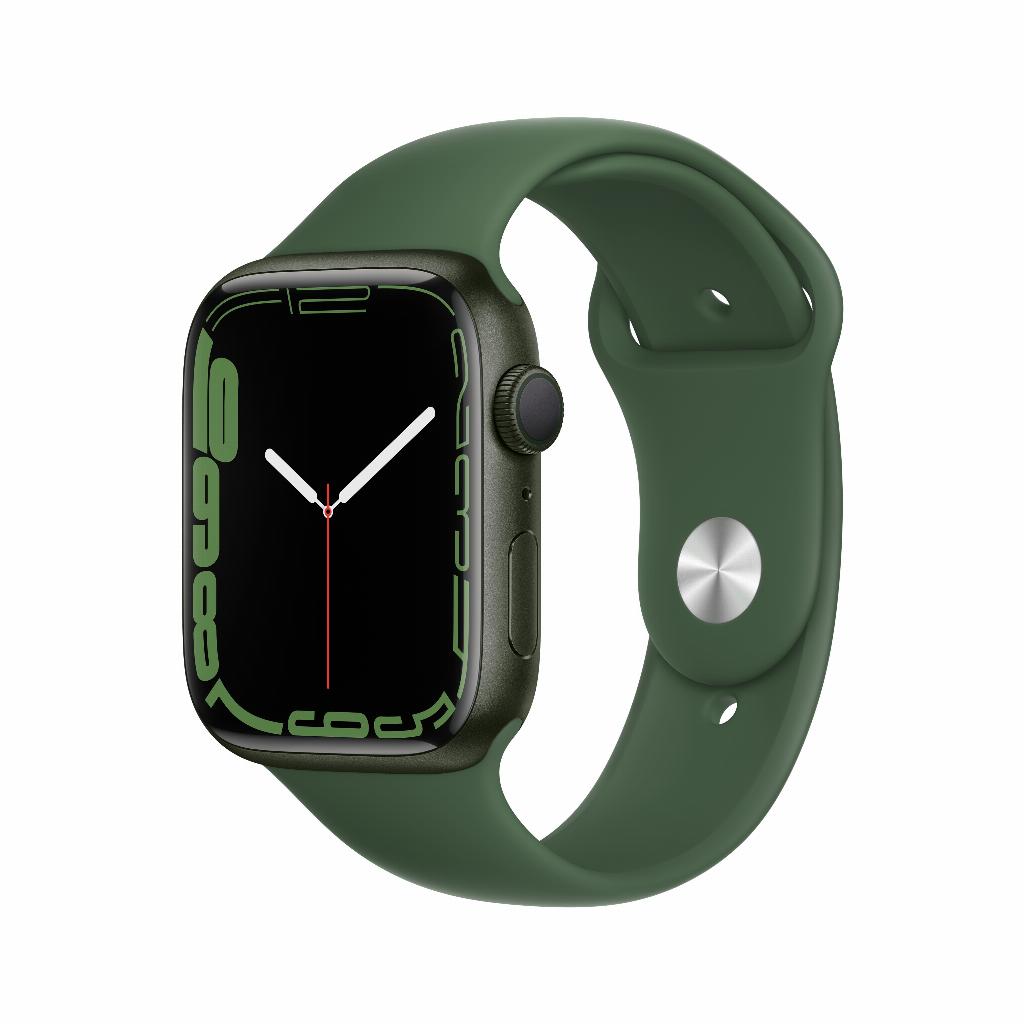
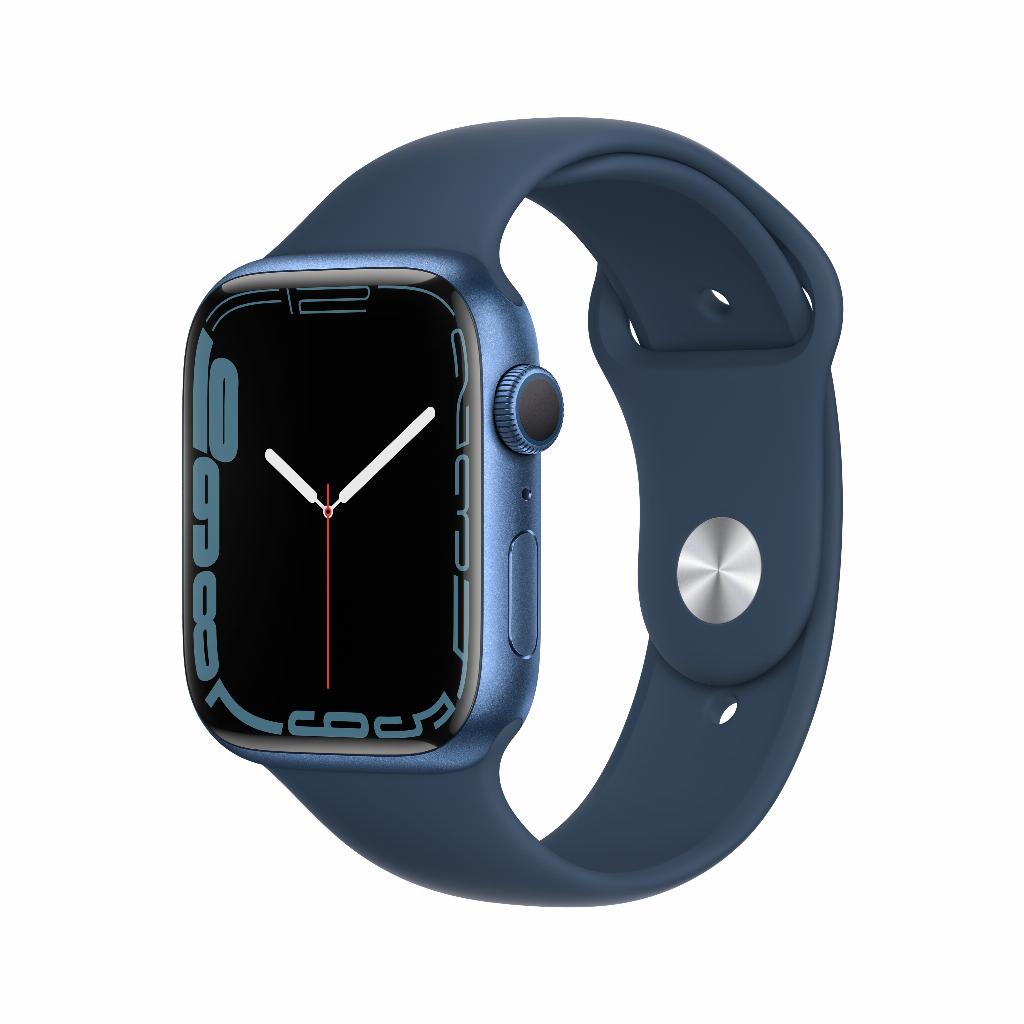
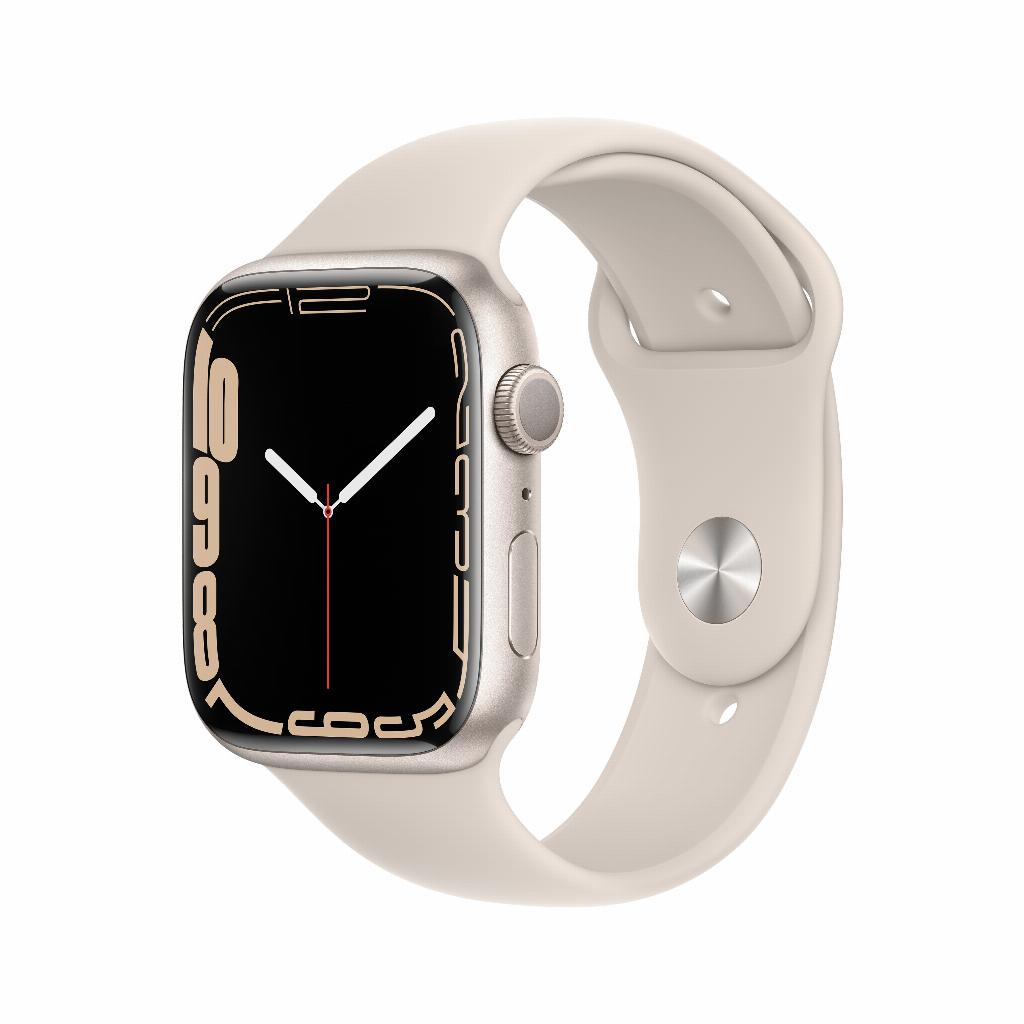
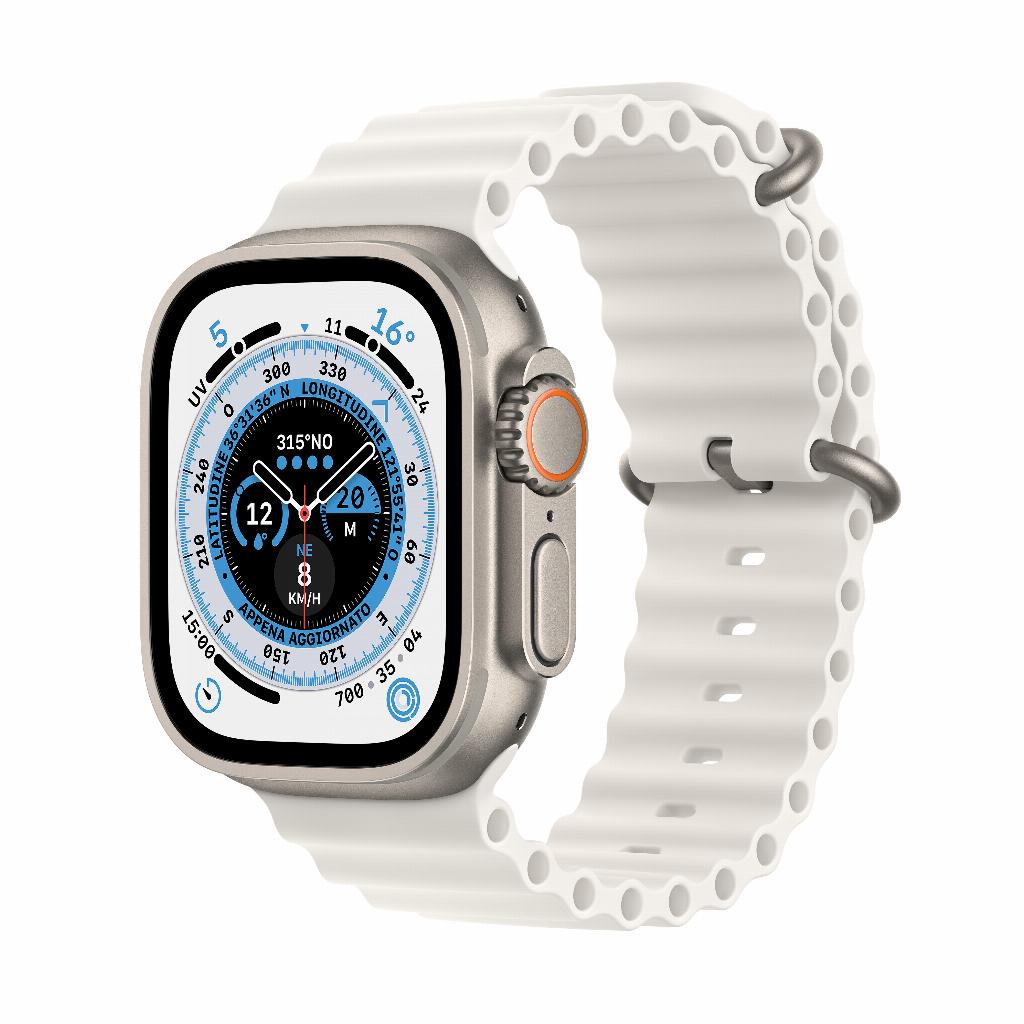
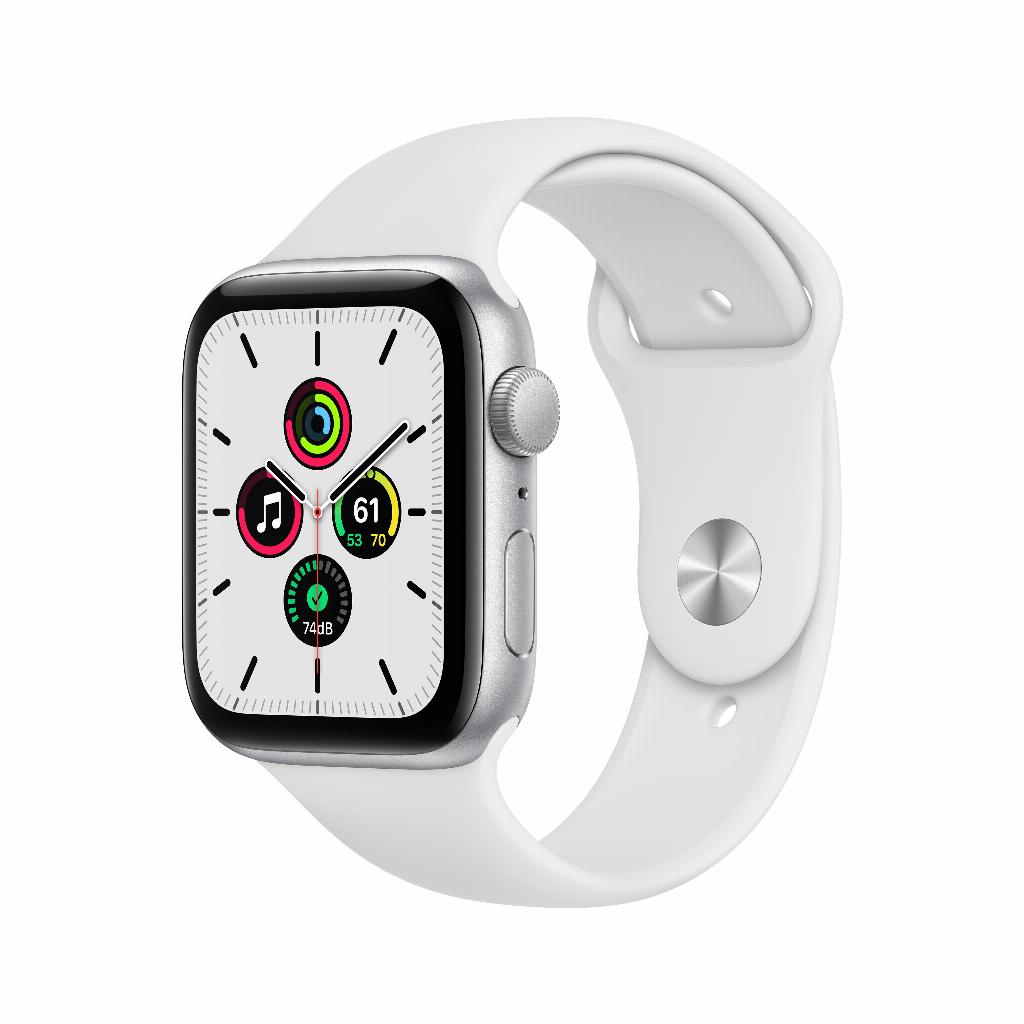
Apple Pay sur votre Apple Watch : plus pratique que vous ne le pensez
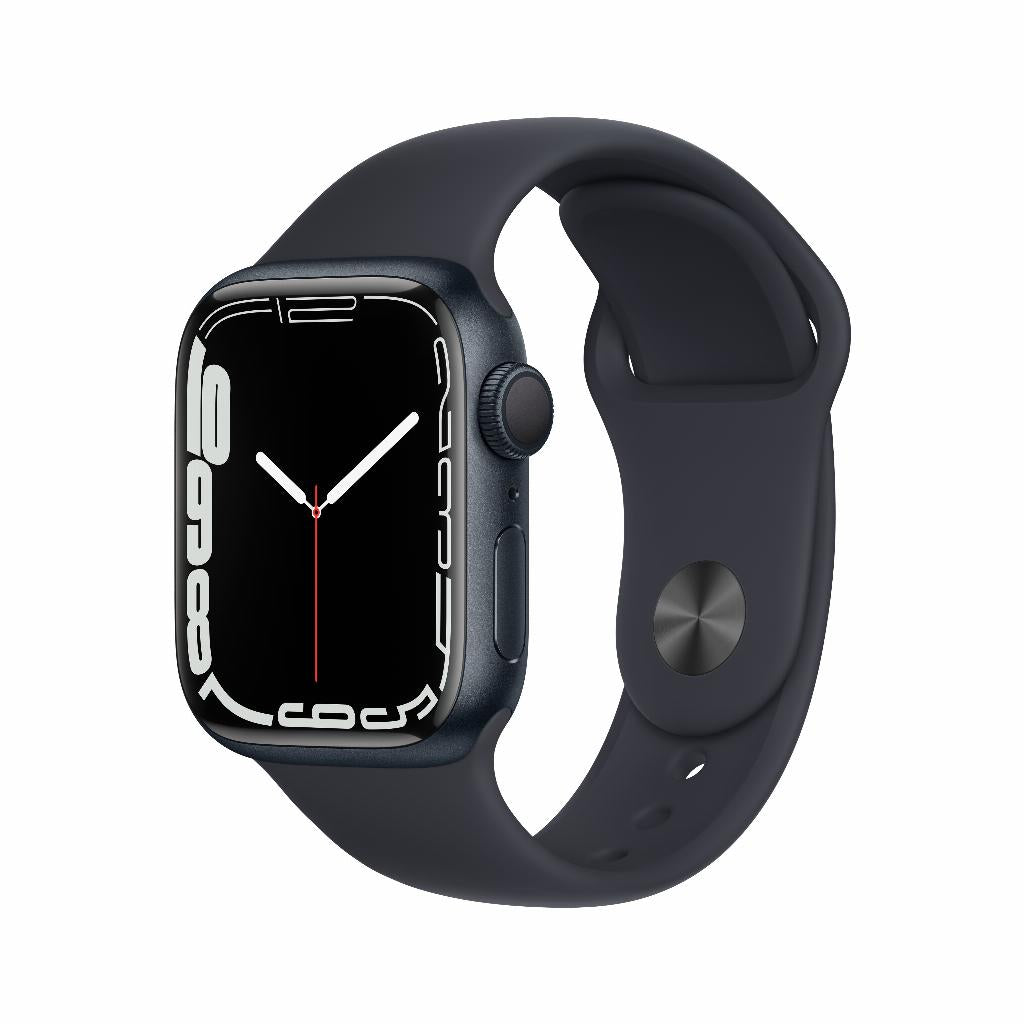
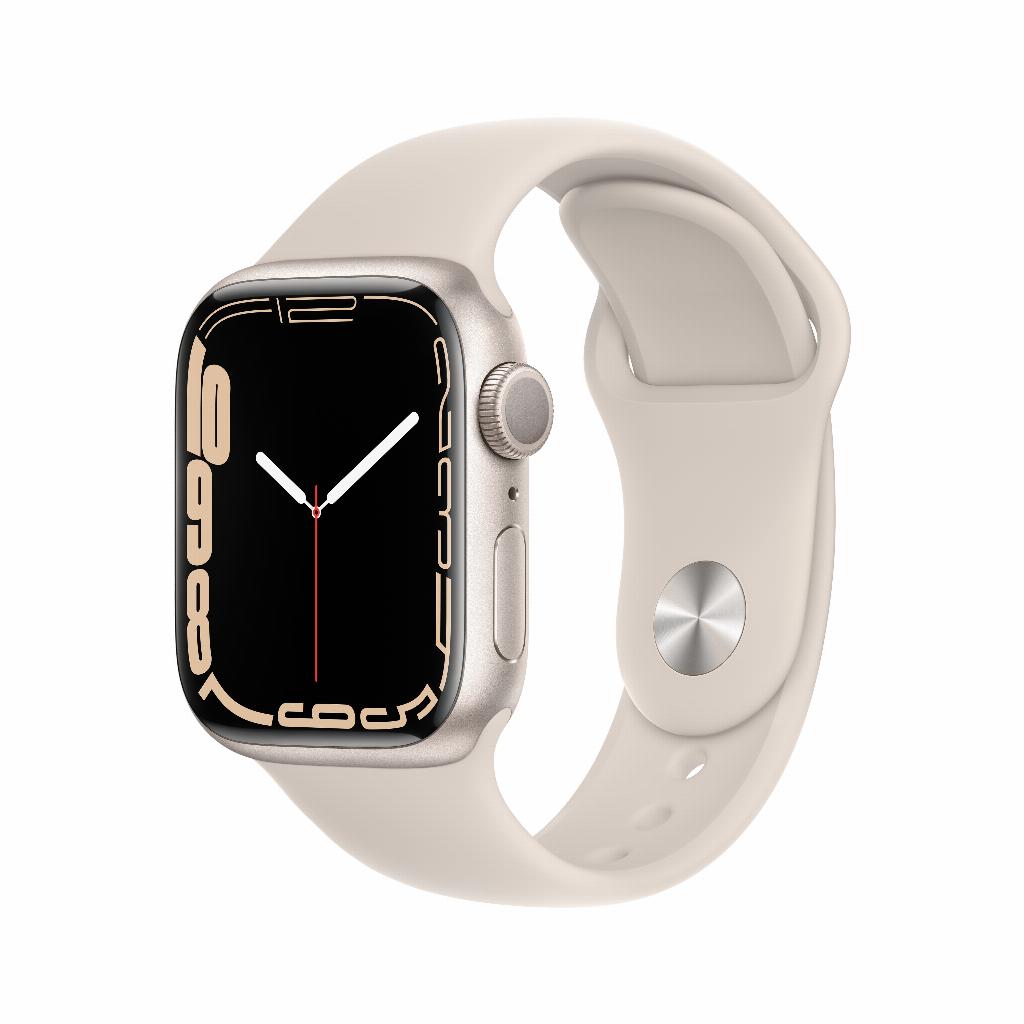
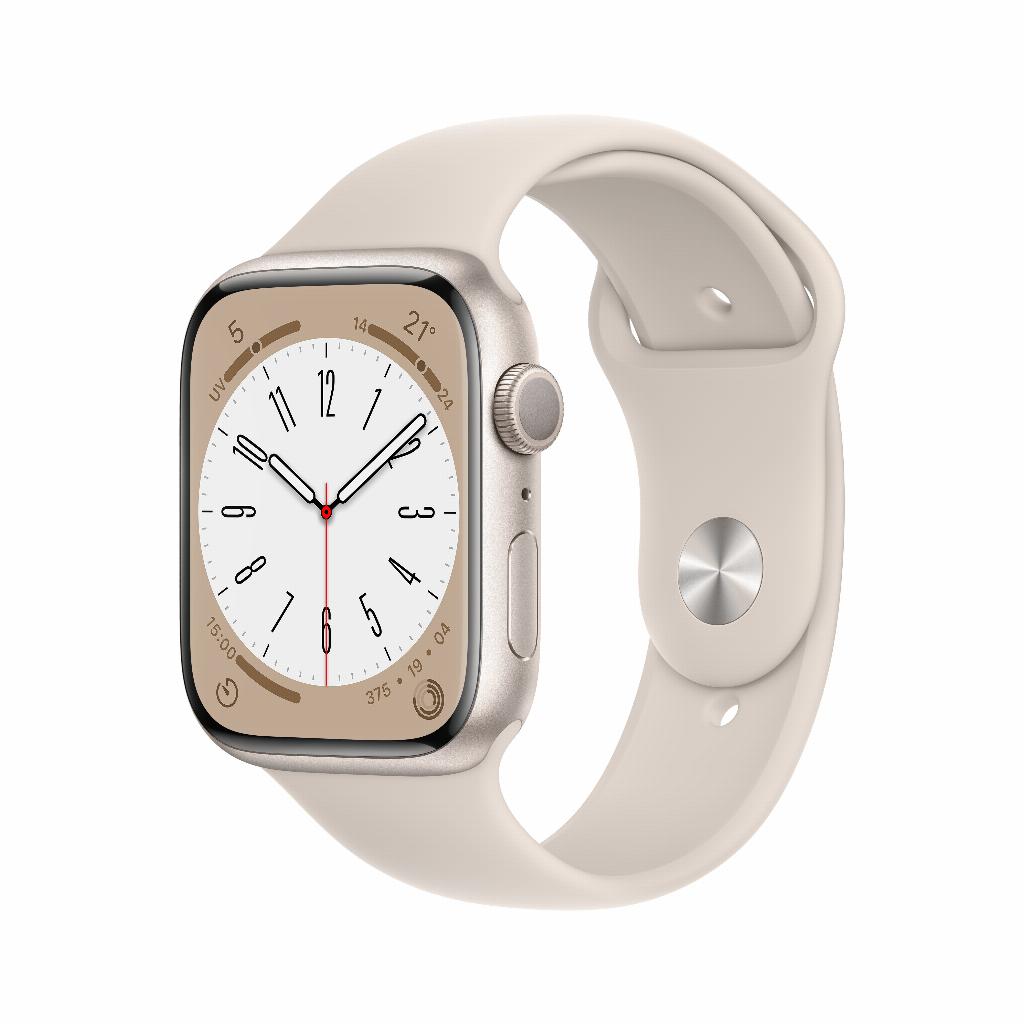
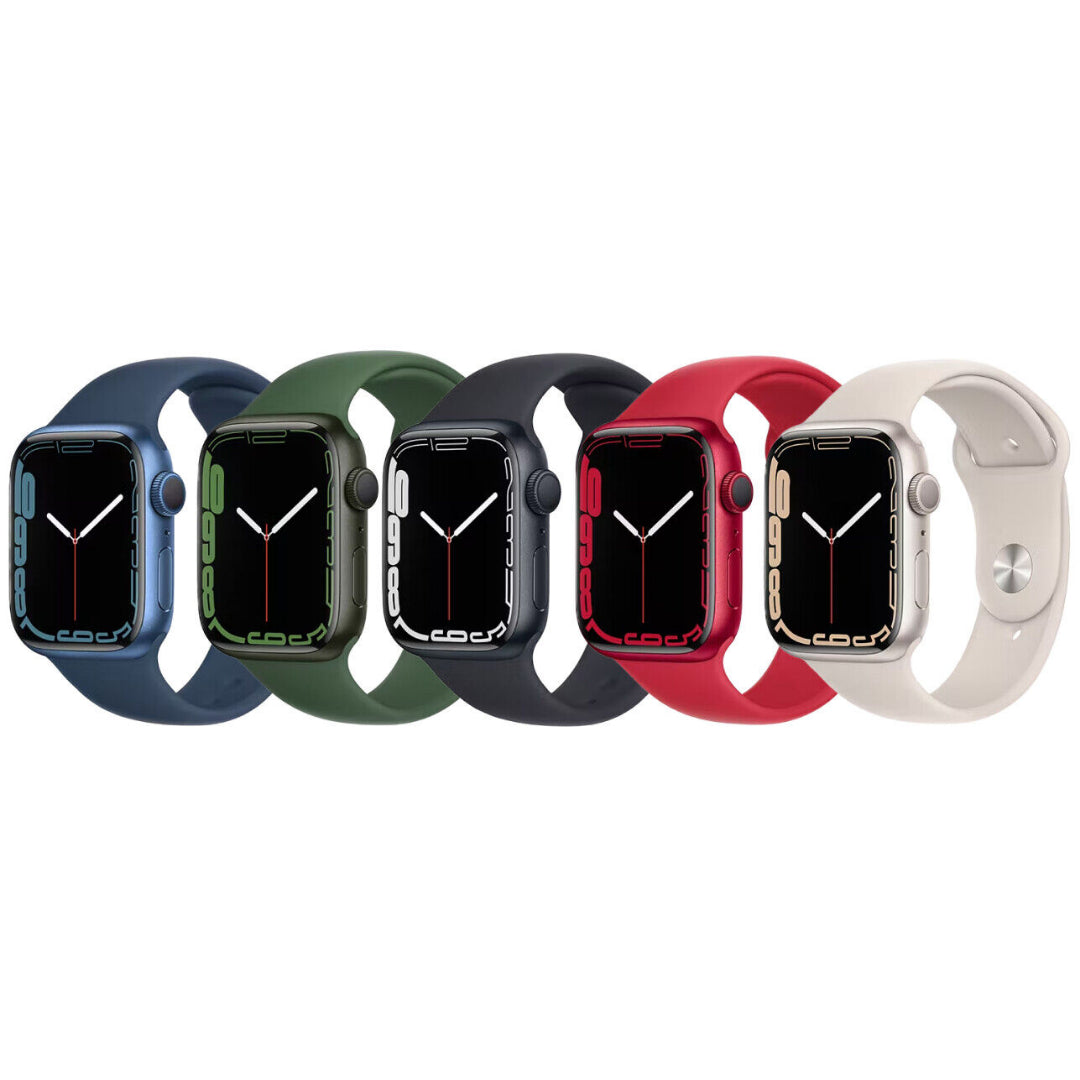
Votre Apple Watch peut payer. Sans carte bancaire. Sans téléphone. Cela semble futuriste, mais beaucoup de gens ignorent cette fonction. Trop compliqué, pensent-ils. Trop de tracas avec les réglages et les vérifications. Pourtant, Apple Pay sur votre montre est réglé en cinq minutes. Et il ne vous restera plus qu'à utiliser votre Watch au moment de payer. Finie la recherche de votre portefeuille parmi vos AirPods et autres accessoires dans votre sac.
Ce qui est étrange, c'est que la plupart des utilisateurs qui paient une fois avec leur montre ne veulent plus jamais revenir en arrière. Ils découvrent que ce n'est pas seulement plus facile, mais aussi plus sûr que le paiement sans contact avec votre carte bancaire. Car vos données de carte ne sont jamais partagées avec le magasin. Il est temps de suivre ces cinq étapes simples.
Liens utiles :
Qu'est-ce qu'Apple Pay exactement ?
Apple Pay est le service de paiement sans contact d'Apple qui remplace votre carte bancaire par des versions numériques sur vos appareils. Il fonctionne avec la puce NFC de votre Watch, la même technologie que le paiement sans contact. La différence ? Vos données de carte restent masquées derrière un numéro d'appareil unique. Le magasin ne voit qu'un code de transaction crypté, pas votre vrai numéro de carte.
Le service fonctionne dans tous les magasins équipés d'un terminal de paiement sans contact. Aux Pays-Bas, presque tous les magasins, supermarchés et établissements de restauration acceptent Apple Pay. Vous pouvez également payer en ligne auprès des boutiques en ligne qui le prennent en charge.
Les cinq étapes pour configurer Apple Pay
Étape 1 : vérifier les exigences de base
Avant de commencer, vérifiez que tout est prêt. Vous avez besoin d'une Apple Watch Series 3 ou plus récente, associée à un iPhone 6 ou plus récent. Les deux appareils doivent fonctionner avec la dernière version du logiciel. Votre iPhone a besoin de watchOS 8.3 ou supérieur, votre téléphone d'iOS 15.2 ou plus récent. Mettez d'abord à jour vos appareils via les réglages si ce n'est pas déjà fait.
Votre banque doit prendre en charge Apple Pay. Aux Pays-Bas, ABN AMRO, ING, Rabobank, bunq, Revolut et diverses autres banques y participent. Consultez le site web de votre banque pour connaître le statut actuel.
Étape 2 : ouvrir l'application Watch sur votre iPhone
Prenez votre iPhone et ouvrez l'application Watch. Cette application est reconnaissable à son icône noire avec une Apple Watch blanche. Appuyez en bas sur "Ma montre" si vous n'êtes pas directement sur le bon écran.
Faites défiler vers le bas jusqu'à ce que vous voyiez "Portefeuille et Apple Pay". Appuyez dessus pour ouvrir le menu des réglages de paiement.
Étape 3 : ajouter votre carte bancaire
Dans l'écran Portefeuille, vous verrez l'option "Ajouter une carte". Appuyez dessus pour lancer le processus d'ajout. Vous aurez alors trois options :
- Utiliser la même carte que sur votre iPhone
- Ajouter une nouvelle carte
- Restaurer une carte à partir d'une sauvegarde précédente
Choisissez l'option qui vous convient. Pour une nouvelle carte, scannez-la avec l'appareil photo ou saisissez les données manuellement. Le système reconnaît automatiquement le type de carte et l'émetteur.
Étape 4 : vérification auprès de votre banque
Après l'ajout, Apple contacte votre banque. Celle-ci doit approuver la carte pour une utilisation avec Apple Pay. Ce processus varie selon les banques :
- Certaines banques envoient directement un SMS avec un code de vérification
- D'autres vous demandent de vous connecter à leur application
- Pour d'autres banques encore, vous devrez appeler pour l'activation
Suivez les instructions sur votre écran. La vérification ne prend généralement que quelques minutes. En cas de problème, vous pouvez contacter le service client de votre banque.
Étape 5 : définir votre carte par défaut
Avez-vous ajouté plusieurs cartes ? Définissez alors votre carte préférée comme carte par défaut. Pour ce faire, dans le même menu Portefeuille, appuyez sur « Carte par défaut ». La carte que vous utilisez le plus souvent doit être définie comme par défaut. Les autres cartes restent disponibles et peuvent être sélectionnées lors du paiement.
Paiement en pratique
Le paiement réel est étonnamment simple. À la caisse, appuyez deux fois rapidement sur le bouton latéral de votre Watch. Votre carte par défaut apparaît à l'écran. Tenez votre poignet près du terminal de paiement. Vous sentirez un tapotement et entendrez un bip lorsque le paiement aura réussi.
Pour les montants supérieurs à 50 euros, le système demande parfois une vérification supplémentaire. Vous devrez alors saisir le code d'accès de votre Watch. Cela se fait automatiquement, vous n'avez rien à faire de plus.
Vous voulez payer avec une autre carte ? Après avoir appuyé deux fois, balayez vers la gauche ou la droite pour voir vos autres cartes. Appuyez sur la carte souhaitée et tenez votre Watch près du terminal.
Conseils pratiques pour une utilisation quotidienne
Votre montre n'a pas besoin d'être connectée à votre iPhone pour payer. Tant que votre montre est déverrouillée, Apple Pay fonctionne normalement. C'est idéal pendant le sport. Vous partez sans téléphone, mais vous pouvez quand même acheter une boisson en chemin.
Dans les transports en commun, Apple Pay fonctionne aussi parfaitement. Aux portiques NS et dans les bus et trams, vous entrez et sortez comme avec une carte de transport en commun ordinaire. Attention : utilisez toujours la même carte pour l'entrée et la sortie.
Payer en ligne via Safari sur votre Mac ou iPad ? Si la boutique en ligne accepte Apple Pay, vous confirmez le paiement avec votre Watch. Une notification apparaît automatiquement sur votre poignet.
Résolution des problèmes courants
Parfois, un paiement est refusé. Généralement, cela est dû à l'une de ces causes :
- Votre montre est verrouillée : Enlevez votre montre puis remettez-la, saisissez votre code d'accès. La montre doit être déverrouillée pour payer.
- Solde insuffisant : Apple Pay ne vérifie pas votre solde. En cas de couverture insuffisante, votre banque refuse la transaction.
- Limite atteinte : Les paiements sans contact ont des limites quotidiennes. Vérifiez votre application bancaire pour connaître votre limite actuelle.
- Données de carte obsolètes : Votre carte a-t-elle été renouvelée récemment ? Supprimez l'ancienne carte et ajoutez la nouvelle.
Pourquoi Apple Pay sur votre Watch est si pratique
Le grand avantage réside dans la rapidité. Plus de recherche de portefeuille, plus de soucis avec une housse de protection d'où votre carte ne sort pas. Votre montre est déjà à votre poignet. Deux tapotements et c'est fait.
Pendant le sport, vous ne réalisez l'efficacité que lorsque vous l'utilisez. Pas de téléphone ni de portefeuille, mais quand même la possibilité d'acheter une bouteille d'eau au supermarché. Ou un café après votre course à pied.
Même dans les situations difficiles, cela fonctionne agréablement. Dans un tram bondé, les sacs de courses aux mains, votre enfant dans les bras - votre autre main est libre et peut payer facilement.
Le paiement sans contact via votre Watch n'est pas seulement une question de commodité. C'est aussi un morceau de l'avenir qui fonctionne déjà. Une technologie qui rend votre vie quotidienne un peu plus fluide.
Pourquoi Apple Pay sur votre Watch en vaut la peine
Configurer Apple Pay sur votre Apple Watch ne vous prendra que cinq minutes, mais vous fera gagner du temps et des tracas au quotidien. Les cinq étapes sont simples : vérifiez vos appareils, ouvrez l'application Watch, ajoutez votre carte, vérifiez auprès de votre banque et c'est fait. À partir de ce moment, vous payez avec deux tapotements sur votre poignet.
Plus sécurisé que le paiement sans contact, plus pratique pendant le sport et idéal dans les situations de foule. Ce n'est plus une technologie révolutionnaire, mais simplement une solution pratique qui fonctionne. Essayez-le pendant une semaine et vous comprendrez pourquoi la plupart des utilisateurs ne veulent plus revenir en arrière.