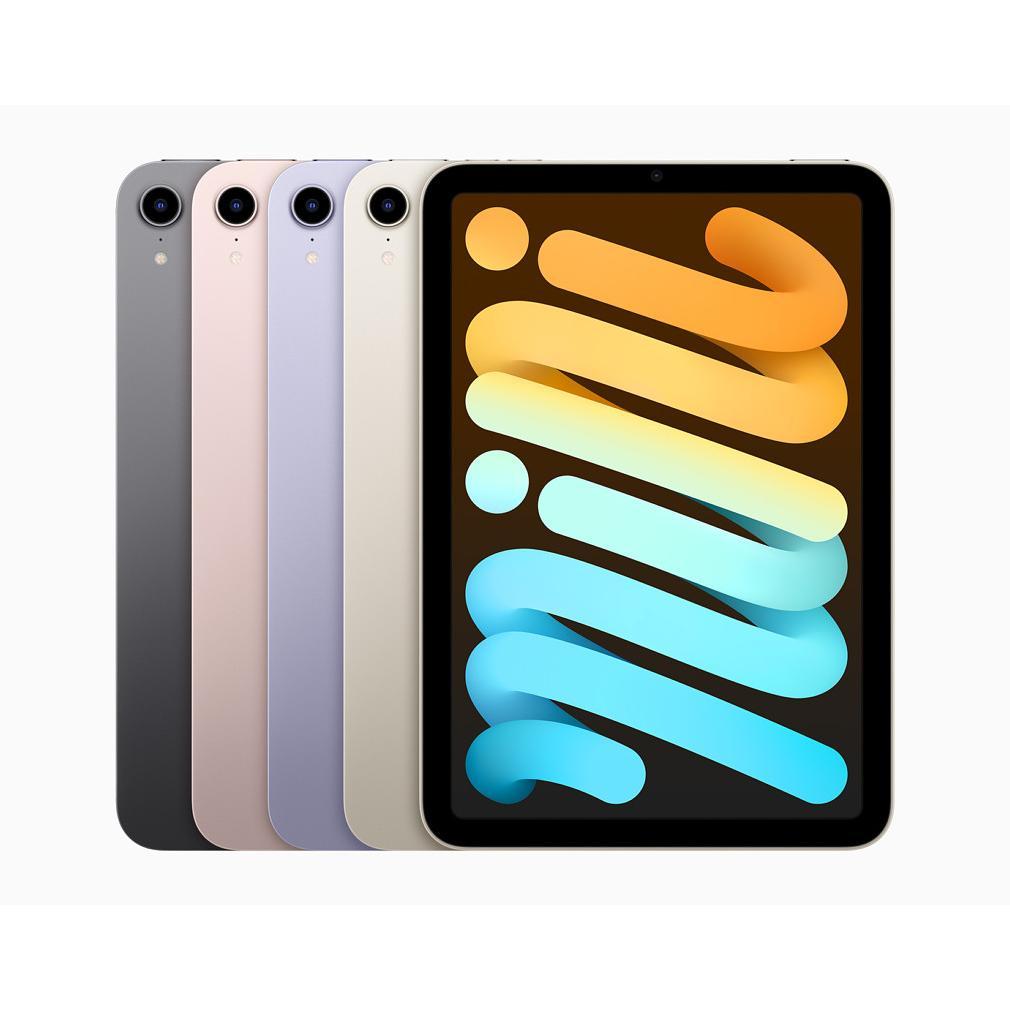
PS5 Remote Play : Pourquoi votre iPad peut être meilleur que votre téléviseur
Vous êtes scotché à votre téléviseur pour jouer. Votre famille veut regarder Netflix. Vous voulez continuer à jouer, mais le canapé est occupé. Un dilemme familier. PS5 Remote Play promet la liberté : diffusez sur votre iPad, continuez vos jeux partout. Cela ressemble à la solution parfaite.
Mais voici ce que personne ne vous dit : la plupart des joueurs l'utilisent complètement à tort. Ils voient leur iPad comme une solution de secours, un compromis lorsque le téléviseur est occupé. Alors que la véritable puissance se trouve ailleurs.
Avec les bons accessoires, votre iPad ne devient pas un remplacement, il devient une meilleure expérience. Pensez aux AirPods pour un son de jeu parfait sans fil. Une bonne manette. Soudain, vous préférez jouer sur votre iPad que sur grand écran. Non pas par obligation, mais parce que c'est plus agréable. Comment est-ce possible ? Vous le découvrirez bientôt.
Liens utiles
- Collection d'iPad reconditionnés – Trouvez l'iPad parfait pour le PS5 Remote Play
- iPad Pro reconditionné – Pour l'expérience de streaming ultime
- Accessoires – Manettes et audio pour un jeu optimal
Qu'est-ce que le PS5 Remote Play exactement ?
PS5 Remote Play est le service de streaming de Sony qui envoie directement vos jeux PlayStation 5 vers d'autres appareils. Votre console reste allumée à la maison, tandis que vous jouez à distance via Wi-Fi ou Internet mobile. Le signal vidéo est compressé et transmis à votre iPad, où vous reprenez le jeu là où vous l'avez laissé, avec un contrôle total.
La technologie fonctionne étonnamment bien. Avec une connexion stable, vous remarquerez à peine de décalage. Sony a considérablement amélioré le logiciel ces dernières années, ce qui rend même les jeux d'action rapides parfaitement jouables. Vous avez accès à votre bibliothèque de jeux complète, y compris la progression sauvegardée et les trophées.
Choisir le bon iPad pour le gaming
Tous les iPad ne sont pas aussi performants avec le Remote Play. L'écran, le processeur et l'autonomie de la batterie font la différence entre la frustration et le plaisir.
iPad Pro : le choix premium
L'iPad Pro offre le meilleur du meilleur. L'écran ProMotion avec un taux de rafraîchissement de 120 Hz assure des images fluides. La puce M1 ou M2 traite le flux vidéo sans accroc. Le grand écran de 12,9 pouces se rapproche le plus de l'expérience télévisuelle.
- Le plus grand écran pour une expérience de jeu immersive
- Le processeur le plus rapide pour un streaming sans latence
- Les meilleurs haut-parleurs pour jouer sans casque
- La plus longue autonomie de batterie en utilisation intensive
iPad Air : le juste milieu
L'iPad Air allie performances et portabilité. L'écran de 10,9 pouces est suffisamment grand pour un jeu confortable, tandis que l'appareil reste léger. La puce M1 des modèles plus récents est largement suffisante pour le Remote Play.
- Équilibre parfait entre taille et poids
- Processeur puissant pour un streaming fluide
- Alternative abordable à l'iPad Pro
- Convient pour des sessions de jeu prolongées
iPad standard : jouer à petit budget
L'iPad standard fonctionne très bien pour le Remote Play, surtout si vous ne jouez pas aux jeux les plus récents avec les réglages maximaux. L'écran plus petit et le taux de rafraîchissement standard sont perceptibles, mais certainement pas gênants.
- L'option la plus abordable
- Compact et léger pour les déplacements
- Performances suffisantes pour les jeux occasionnels
- Idéal comme deuxième écran à côté de la télévision
Configurer le Remote Play : étape par étape
La configuration est plus simple que vous ne le pensez. Sony a rationalisé le processus, vous permettant de jouer en quelques minutes.
Préparation sur votre PS5
- Assurez-vous que votre console dispose du dernier micrologiciel
- Activez le Remote Play dans les paramètres système
- Mettez votre PS5 en mode repos (ne pas l'éteindre complètement)
- Connectez votre console à Ethernet pour des performances optimales
Configurer l'application iPad
- Téléchargez PS Remote Play depuis l'App Store
- Connectez-vous avec votre compte PlayStation Network
- Associez votre iPad à votre PS5 (processus unique)
- Ajustez la qualité de streaming en fonction de votre vitesse Internet
Paramètres importants :
- Résolution : 1080p pour le meilleur équilibre
- Fréquence d'images : 60fps si votre connexion le permet
- Manette : connectez une DualSense via Bluetooth
Accessoires essentiels pour le gaming sur iPad
Les bons accessoires transforment votre iPad en une console portable. Sans une bonne manette et un bon son, vous manquez la moitié de l'expérience.
Manettes : DualSense vs alternatives
La manette officielle DualSense fonctionne parfaitement avec iPadOS. Tous les boutons fonctionnent comme prévu, y compris les gâchettes adaptatives et le retour haptique. La connexion se fait via Bluetooth, après quoi la manette est automatiquement reconnue.
Les manettes alternatives comme la Backbone One s'adaptent directement à votre iPad. Pratique pour les déplacements, mais vous manquerez les fonctionnalités uniques de la PS5. Pour la maison, la DualSense est supérieure, pour les voyages, vous gagnez avec une solution compacte.
Audio : écouteurs et haut-parleurs
Les AirPods sont idéaux pour le Remote Play. La faible latence garantit que le son est synchronisé avec l'image. L'audio spatial ajoute une dimension supplémentaire aux jeux qui le prennent en charge. Le mode transparence vous permet de rester conscient de votre environnement pendant les sessions en ligne.
Les casques supra-auriculaires comme les AirPods Max offrent des basses plus riches pour les explosions et la bande-son. L'annulation du bruit crée une immersion totale. Pour les sessions plus longues, le confort est supérieur à celui des écouteurs intra-auriculaires.
Supports et socles
Un bon support prévient les douleurs cervicales lors de longues sessions. Les supports de tablette réglables placent l'écran à hauteur des yeux. Certains modèles se fixent même à votre manette pour une expérience similaire à celle de la Switch.
Optimiser les performances : conseils pratiques
Améliorer la connexion Internet
Votre connexion détermine la qualité. Un minimum de 15 Mbps est nécessaire pour le streaming 1080p. Pour la 4K HDR (sur les iPad compatibles), comptez 25 Mbps ou plus.
Conseils pour de meilleures performances :
- Utilisez le Wi-Fi 5 GHz au lieu du 2,4 GHz
- Placez votre routeur au centre sans obstacles
- Limitez les autres flux dans la maison pendant le jeu
- Envisagez un réseau maillé pour les grandes maisons
Économiser la batterie pendant les sessions
Le Remote Play consomme beaucoup de batterie. Une heure de jeu intense coûte environ 20 à 30 % sur un iPad moderne. Quelques conseils d'économie :
- Réduisez la luminosité autant que possible
- Désactivez le Bluetooth si vous jouez en mode filaire
- Utilisez le mode faible consommation pour des sessions plus longues
- Investissez dans une batterie externe pour les déplacements
Quels jeux fonctionnent le mieux ?
Tous les jeux ne conviennent pas également au Remote Play. Les titres où le timing est crucial peuvent être frustrants en cas de mauvaise connexion.
Parfait pour le Remote Play :
- RPG comme Horizon Forbidden West
- Jeux de stratégie et jeux au tour par tour
- Titres d'aventure axés sur l'exploration
- Jeux de sport en mode histoire
Moins adapté :
- Jeux de tir en ligne compétitifs
- Jeux de combat avec un timing parfait
- Jeux de rythme où le timing est crucial
Résoudre les problèmes courants
Parfois, les choses ne se passent pas comme prévu. La plupart des problèmes ont des solutions simples.
La connexion se coupe : Vérifiez que votre PS5 n'est pas complètement éteinte. La console doit être en mode repos. Redémarrez les deux appareils si le problème persiste.
Le décalage d'entrée est trop élevé : Réduisez la qualité du streaming à 720p. Désactivez temporairement les autres appareils sur le réseau. Connectez votre PS5 à Ethernet au lieu du Wi-Fi.
La manette ne répond pas : Réassociez la manette via les paramètres Bluetooth. Mettez à jour le firmware de la manette via votre PS5. Essayez un câble USB-C pour une connexion filaire.
L'avenir du jeu mobile
Sony investit massivement dans le Remote Play. Les mises à jour apportent régulièrement des améliorations. L'intégration avec le PlayStation Portal montre la direction : le streaming devient de plus en plus important.
L'attention d'Apple pour le jeu augmente également. Les nouveaux modèles d'iPad sont dotés de puces plus puissantes et de meilleurs écrans. La combinaison avec la technologie de streaming de Sony ne fera que s'améliorer.
Choisir durablement avec le reconditionné
Un iPad reconditionné est parfait pour le Remote Play. Vous obtenez des performances haut de gamme à un prix équitable. Les appareils sont professionnellement contrôlés et nettoyés. Souvent, vous ne verrez aucune différence avec un neuf.
Avantages durables :
- Moins de déchets électroniques
- Empreinte carbone réduite
- Préservation de ressources précieuses
- Soutien à l'économie circulaire
Leapp teste chaque appareil de manière approfondie. La batterie est remplacée si nécessaire. Vous bénéficiez d'une garantie comme pour les produits neufs. Pour le jeu, cela ne fait aucune différence, sauf pour votre portefeuille.
Conclusion : Une liberté qui transforme votre expérience de jeu
Le PS5 Remote Play sur votre iPad est bien plus qu'une solution d'urgence lorsque la télévision est occupée. Avec une bonne connexion internet et les bons accessoires, vous préférez simplement jouer sur ce petit écran plutôt que sur la télévision.
Que vous optiez pour un iPad Pro reconditionné pour l'expérience ultime ou un iPad standard pour le jeu occasionnel, la liberté de jouer partout change votre façon de voir le jeu. La technologie est là, les performances sont excellentes, et avec un modèle reconditionné, vous économisez également beaucoup. Il est temps de libérer cette PlayStation du salon.