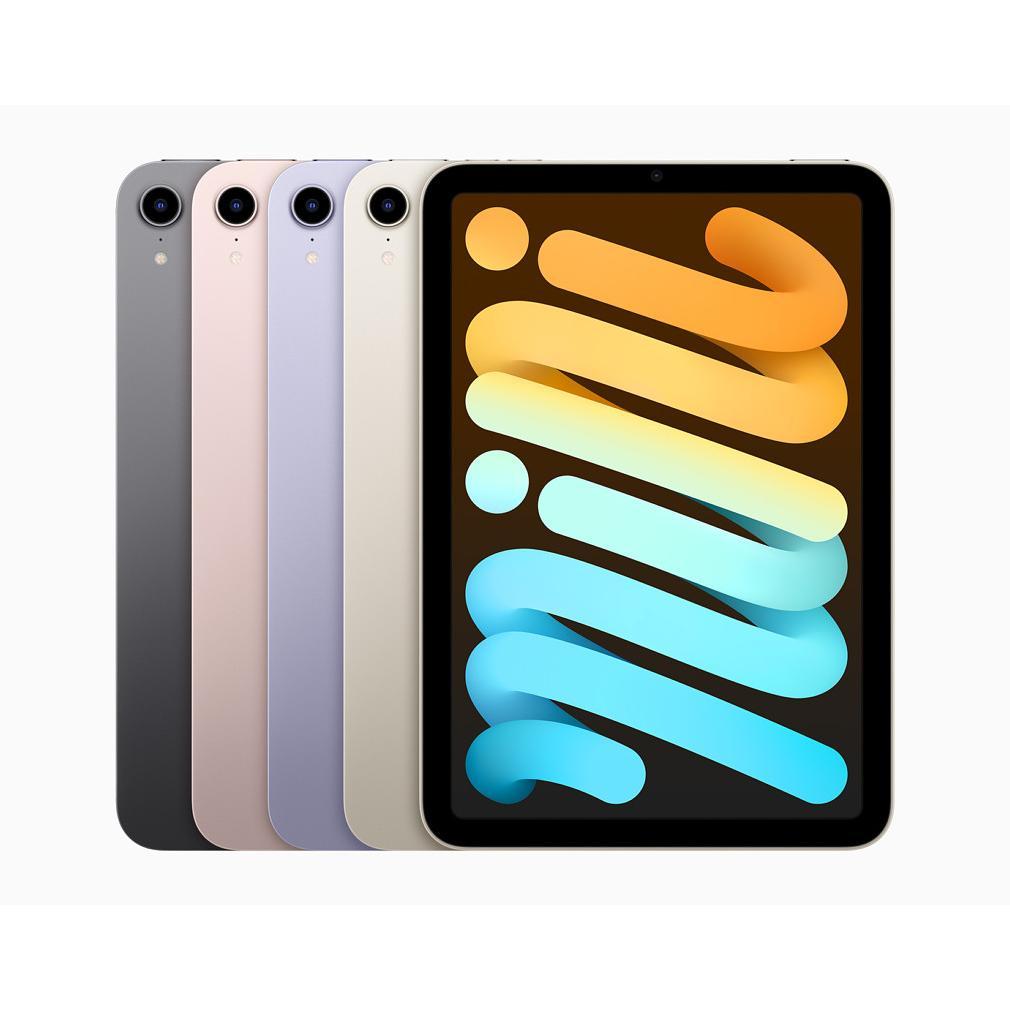
Apple Notes : plus que vous ne l'imaginez
Vous utilisez Apple Notes depuis des années. Quotidiennement même. Pour les listes de courses, les notes de travail, les idées rapides pendant les réunions avec vos AirPods. Vous pensez connaître toutes les fonctionnalités - après tout, ce n'est qu'une application de prise de notes.
Mais vous avez tort. La plupart des utilisateurs n'exploitent qu'environ 10% de ce qu'Apple Notes peut réellement faire. Pourtant, l'application est discrètement devenue un hub de productivité complet capable de rationaliser toute votre vie numérique. De la prise de notes sans déverrouiller votre écran à la création de votre propre Wikipédia avec des informations interconnectées. Avec les bons accessoires comme un Apple Pencil, elle devient encore plus puissante. Ces dix fonctionnalités cachées vont changer votre façon de travailler - sans avoir à apprendre une nouvelle application.
Liens utiles
- iPads reconditionnés pour une utilisation optimale d'Apple Notes
- Collection complète de produits Apple reconditionnés
La puissance sous-estimée d'Apple Notes
Apple Notes est passée ces dernières années d'une simple application de prise de notes à un outil de productivité complet. Alors que de nombreux utilisateurs n'utilisent le programme que pour des notes rapides et des listes de courses, l'application offre aujourd'hui des fonctionnalités qui surprennent même les fans d'Apple les plus expérimentés. Ces possibilités cachées transforment votre façon de travailler sans que vous ayez à apprendre de nouveaux logiciels.
Quick Notes : un accès direct à vos pensées
L'une des fonctionnalités les plus pratiques est Quick Notes. Vous n'avez même pas besoin de déverrouiller votre appareil pour prendre une note. Il suffit de toucher l'écran de verrouillage et de commencer à taper. Cela fonctionne parfaitement lors des réunions où vous souhaitez saisir rapidement des points importants sans être distrait par les notifications.
Avec un Apple Pencil, cette fonction devient encore plus puissante. Balayez vers le haut depuis le coin inférieur droit de votre écran et une note rapide apparaît immédiatement. Vous pouvez prendre des notes manuscrites, ajouter des liens ou associer des pages web à vos notes. La taille de la fenêtre de note est ajustable et vous pouvez la déplacer à une position confortable sur votre écran.
Glisser-déposer : une efficacité maximale
Copier-coller du contenu fait partie du passé. Grâce à la fonctionnalité de glisser-déposer, vous sélectionnez du texte ou des images et les faites glisser directement dans vos notes. Cela fonctionne à partir de presque toutes les applications de votre appareil. Les liens sont conservés, ce qui simplifie considérablement la recherche et la citation des sources. Pour les étudiants et les professionnels qui collectent beaucoup d'informations, c'est un gain de temps considérable.
Capacités avancées de capture d'écran
Prendre des captures d'écran dans Apple Notes va au-delà d'une simple capture d'écran. Faites glisser votre Apple Pencil depuis le coin inférieur gauche vers le haut et vous prendrez instantanément une capture d'écran que vous pourrez modifier. Vous avez le choix entre capturer uniquement l'écran visible ou la page complète – idéal pour les longs articles ou les pages web.
Vous pouvez annoter directement les captures d'écran avec des surlignages, du texte ou des dessins. Cela rend le partage de commentaires ou la capture d'informations importantes beaucoup plus visuel et clair.
Reconnaissance de texte via l'appareil photo
La fonction de numérisation d'Apple Notes reconnaît automatiquement le texte dans les documents, les livres ou les présentations. Ouvrez l'appareil photo dans l'application, choisissez « numériser le texte » et dirigez votre appareil photo vers le texte souhaité. L'application convertit le texte physique en contenu numérique modifiable. Pour les étudiants qui souhaitent copier des passages de livres ou les professionnels qui veulent numériser des notes de tableau blanc, c'est indispensable.
Notes interconnectées : votre wiki personnel
La possibilité de lier des notes entre elles transforme Apple Notes en un système de gestion des connaissances personnel. Marquez des mots dans votre texte, ajoutez un lien vers une autre note et créez ainsi un réseau d'informations interconnectées.
Créez, par exemple, une note « tableau de bord » centrale qui sert de point de départ pour tous vos projets, idées et références. De là, vous pouvez lier des sujets spécifiques, des notes de projet ou du matériel de référence. Ce système évolue organiquement avec vos besoins.
Remplacement de texte pour une saisie plus rapide
Vous pouvez configurer le remplacement de texte via les paramètres système. Tapez quelques lettres qui seront automatiquement remplacées par des phrases complètes ou des expressions fréquemment utilisées. Par exemple, configurez « cdt » comme raccourci pour « cordialement » ou créez des raccourcis pour votre adresse e-mail, votre numéro de téléphone ou des termes techniques courants. Cela augmente considérablement votre vitesse de frappe, surtout sur les claviers plus petits.
Intégration Spotlight pour une recherche instantanée
Vous n'avez pas besoin d'ouvrir Apple Notes pour rechercher vos notes. Faites glisser vers le bas depuis l'écran d'accueil pour la recherche Spotlight et saisissez directement votre terme de recherche. Les résultats affichent les notes pertinentes que vous ouvrez d'un simple toucher. Cela fonctionne également avec le contenu des notes, pas seulement les titres.
Actions rapides à partir de l'icône de l'application
Maintenez l'icône d'Apple Notes enfoncée pour accéder directement aux fonctions fréquemment utilisées. Démarrez une nouvelle note, créez une liste de contrôle, prenez une photo ou numérisez un document – le tout sans ouvrir l'application au préalable. Ces raccourcis permettent d'économiser de précieuses secondes qui s'accumulent en minutes par jour.
Split View pour le multitâche
Sur un iPad, vous pouvez utiliser Apple Notes à côté d'autres applications en Split View. Encore plus pratique : créez un raccourci qui ouvre automatiquement votre combinaison d'applications préférée. Par exemple, ouvrez directement Apple Notes à côté de Safari pour la recherche, ou à côté de votre application de calendrier pour les notes de réunion.
Applications pratiques au quotidien
Ces fonctions prennent tout leur sens lorsque vous les combinez dans votre flux de travail quotidien. Un étudiant peut utiliser Quick Notes pendant les cours pour des notes rapides, la numérisation de texte pour capturer des diapositives, et les connexions de notes pour construire un réseau d'étude. Un professionnel utilise les mêmes fonctions pour les notes de réunion, la documentation de projet et la gestion des connaissances.
La force réside dans la simplicité. Vous n'avez pas besoin d'apprendre une nouvelle application ni de mettre en place des systèmes complexes. Apple Notes évolue avec vos besoins, des simples listes à un système d'information personnel étendu.
D'une simple application à un hub de productivité
Apple Notes s'avère bien plus qu'une simple application de prise de notes comme vous le pensiez. Des Quick Notes aux informations interconnectées – ces fonctionnalités sont déjà intégrées à votre appareil, prêtes à l'emploi. Ce qui est formidable, c'est que vous n'avez pas besoin d'apprendre un nouveau logiciel ou de souscrire des abonnements.
Commencez modestement avec une ou deux fonctionnalités qui correspondent directement à votre façon de travailler. Avec le bon iPad et les bons accessoires, vous tirerez encore plus parti de ces possibilités. Ainsi, Apple Notes passera naturellement d'une simple application de prise de notes à votre hub de productivité personnel.