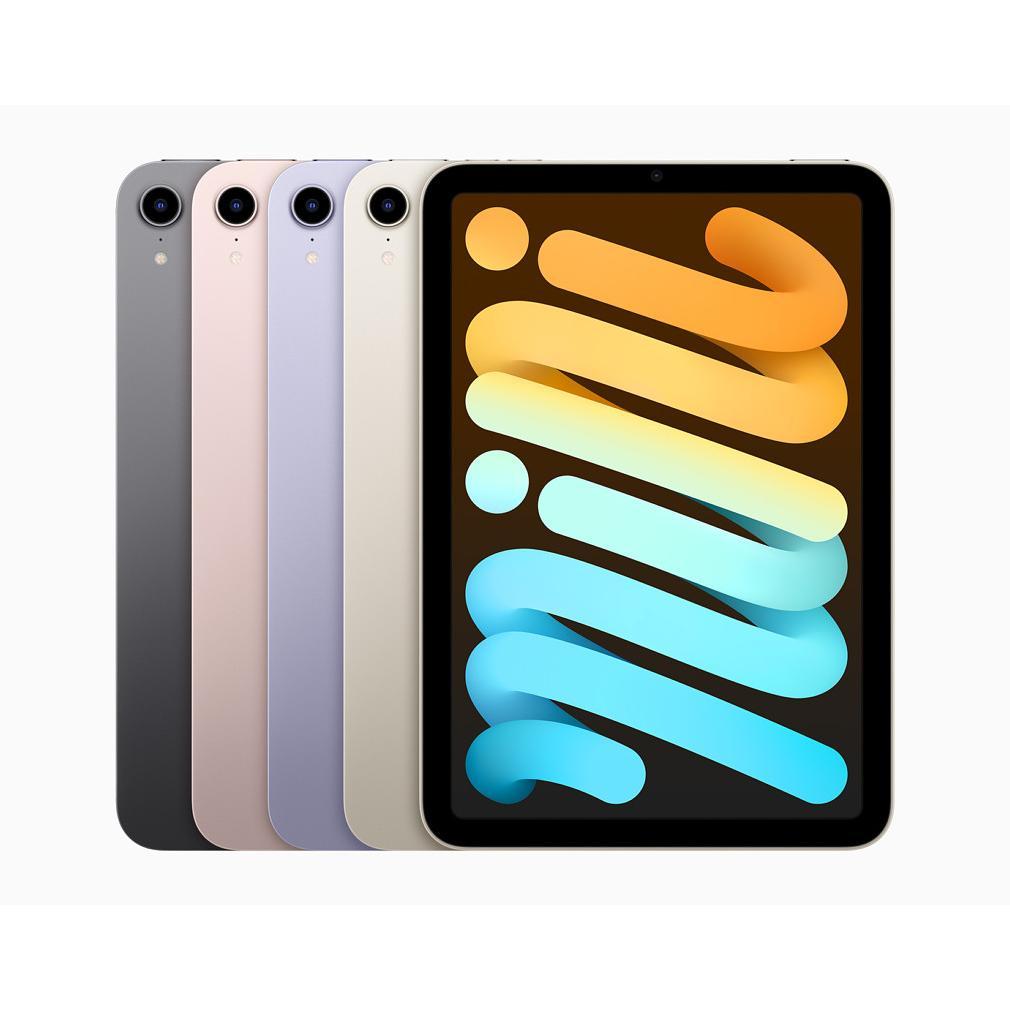
Mise à jour d'iPadOS 16 : la préparation est la clé
Mettre à jour votre iPad vers iPadOS 16. Cela semble simple. Télécharger, installer, c'est fait. Mais la réalité est plus complexe. Problèmes de compatibilité, données perdues, applications qui plantent – les histoires d'horreur s'accumulent. Pourtant, des milliers de personnes cliquent quotidiennement sur "installer maintenant" sans réfléchir. C'est précisément là que ça cloche. Car une mise à jour réussie ne consiste pas à éviter les problèmes, mais à s'y préparer intelligemment. Avec le bon iPad Pro et les accessoires, vous transformerez un cauchemar potentiel en un jeu d'enfant. Oubliez les manuels standard d'Apple. Cet article vous donne les vraies étapes qui fonctionnent – y compris les astuces qu'Apple ne vous dit pas.
Liens utiles
- Collection d'iPad reconditionnés - modèles compatibles avec iPadOS 16
- iPad Pro reconditionné - tablettes puissantes pour des performances optimales
- Accessoires - compléments essentiels pour votre iPad
La réalité de la mise à jour d'iPadOS 16
Mettre à jour un iPad vers iPadOS 16 semble d'une simplicité enfantine. Pourtant, pour de nombreux utilisateurs, cela se transforme en un cauchemar numérique. Des applications qui ne démarrent plus, des fichiers qui disparaissent, une tablette qui devient plus lente qu'un vieil ordinateur Windows. Ces problèmes ne sont pas inévitables. Avec la bonne préparation, vous éviterez la plupart des ennuis.
Le cœur du problème ne réside pas dans le logiciel d'Apple. Il réside dans le réflexe de mise à jour automatique que de nombreux utilisateurs ont développé. Ils cliquent sur "installer maintenant" sans se soucier des conséquences. Cet article vous donne les étapes pratiques qui fonctionnent réellement.
Vérification de la compatibilité : le premier obstacle
iPadOS 16 ne fonctionne pas sur toutes les tablettes. Apple a considérablement augmenté les exigences système. Ces modèles sont compatibles :
- iPad Pro (tous les modèles)
- iPad Air (3e génération et plus récent)
- iPad (5e génération et plus récent)
- iPad mini (5e génération et plus récent)
Vous avez un modèle plus ancien ? Votre aventure de mise à jour s'arrête ici. Ce n'est pas forcément une catastrophe. De nombreuses tablettes plus anciennes fonctionnent très bien avec leur système d'exploitation actuel. Si vous voulez quand même les dernières fonctionnalités, envisagez un modèle reconditionné. Ces appareils offrent des spécifications modernes sans le prix fort.
Préparations qu'Apple cache
Libérer de l'espace
La mise à jour nécessite au moins 5 Go d'espace libre. En réalité, il est préférable d'avoir 10 Go disponibles. Le système crée des fichiers temporaires pendant l'installation. Ceux-ci disparaissent ensuite, mais sans suffisamment d'espace, la mise à jour échoue.
Vérifiez votre espace de stockage via Réglages > Général > Stockage iPad. Supprimez les applications volumineuses que vous n'utilisez pas. Vous pourrez télécharger à nouveau les films et les séries plus tard. Les photos et vidéos peuvent être temporairement mises dans le cloud.
Stratégie de sauvegarde
Faire une sauvegarde n'est pas une option, c'est une exigence. La sauvegarde iCloud standard d'Apple est bien, mais elle a des limites. Les 5 Go gratuits sont souvent insuffisants. Voici trois alternatives :
- Sauvegarde iTunes/Finder : Connectez votre tablette à un ordinateur. Cette méthode crée une copie complète de tout, y compris les données d'applications et les réglages.
- Stockage externe : Utilisez une clé USB ou un disque externe avec connecteur Lightning/USB-C. Copiez manuellement les fichiers importants.
- Services cloud : Combinez iCloud avec Google Drive ou Dropbox. Ainsi, vous répartissez le risque.
Vérifier les applications
Toutes les applications ne fonctionnent pas immédiatement avec iPadOS 16. Vérifiez à l'avance si vos applications essentielles sont compatibles. Pour ce faire, ouvrez l'App Store et accédez à la section des mises à jour. Les développeurs mentionnent souvent les problèmes de compatibilité dans les notes de mise à jour.
Les applications professionnelles méritent une attention particulière. Les applications bancaires, les outils d'authentification et les logiciels liés au travail peuvent devenir temporairement inutilisables. Contactez le fournisseur en cas de doute.
L'installation : étape par étape
Le timing est essentiel
Choisissez le bon moment pour la mise à jour. Pas juste avant une présentation importante ou pendant vos vacances. Prévoyez au moins deux heures. Le téléchargement prend 30 minutes, l'installation 45 minutes supplémentaires. Ajoutez à cela le dépannage.
Branchez votre tablette au chargeur. Une batterie vide pendant la mise à jour signifie des problèmes garantis. Assurez-vous d'avoir une connexion Wi-Fi stable. Les données mobiles ne sont pas une option pour cette taille.
Le processus de mise à jour
- Ouvrez Réglages > Général > Mise à jour logicielle
- Téléchargez d'abord la mise à jour entièrement avant d'installer
- Lisez les notes de version – elles contiennent les problèmes connus
- Démarrez l'installation lorsque votre tablette est connectée à l'alimentation
- Ne touchez pas l'appareil pendant le processus
La tablette redémarre plusieurs fois. C'est normal. Le logo Apple apparaît avec une barre de progression. Celle-ci peut rester immobile pendant des minutes. La patience est essentielle.
Dépannage après la mise à jour
Problèmes de performances
Votre tablette vous semble lente après la mise à jour ? Cela est dû aux processus en arrière-plan qui s'exécutent pendant les premiers jours. Le système réindexe les fichiers, optimise les photos et synchronise les données. Laissez l'appareil 48 heures.
Les problèmes persistent ? Réinitialisez les réglages réseau via Réglages > Général > Réinitialiser > Réinitialiser les réglages réseau. Cela résout de nombreux problèmes de synchronisation.
Applications qui plantent
Certaines applications doivent être réinstallées. Désinstallez complètement l'application problématique. Téléchargez-la à nouveau depuis l'App Store. Vos données d'application sont généralement conservées dans iCloud.
La batterie se décharge rapidement
L'autonomie de la batterie peut être décevante la première semaine. Le système exécute des processus supplémentaires en arrière-plan. Désactivez temporairement les fonctions inutiles :
- Actualisation en arrière-plan des apps
- Téléchargements automatiques
- Dis Siri
Après une semaine, l'autonomie de la batterie se stabilise à nouveau.
Exploitez au mieux les nouvelles fonctionnalités
iPadOS 16 apporte Stage Manager pour un multitâche amélioré. Cette fonctionnalité ne fonctionne que sur les modèles équipés de la puce M1 ou plus récents. Les écrans externes sont désormais entièrement pris en charge. Votre tablette devient une mini-station de travail.
L'application Météo est enfin disponible. Freeform offre un tableau blanc infini pour les séances de brainstorming. Live Text fonctionne désormais aussi dans les vidéos. Ces fonctionnalités nécessitent un matériel moderne pour des performances optimales.
La réalité du reconditionné
Vous envisagez une nouvelle tablette pour iPadOS 16 ? Un modèle reconditionné offre la même fonctionnalité pour une fraction du prix. Ces appareils sont professionnellement révisés et testés. Ils sont accompagnés d'une garantie et prennent en charge toutes les nouvelles fonctionnalités.
La différence avec le neuf ? Minimale. Les performances sont identiques. Le logiciel fonctionne aussi bien. Vous économisez des centaines d'euros que vous pourrez mieux dépenser en accessoires. Un clavier ou un Apple Pencil fait plus de différence qu'un appareil flambant neuf.
Conclusion : un averti en vaut deux
Une mise à jour réussie vers iPadOS 16 repose sur la préparation. Vérifiez la compatibilité, effectuez des sauvegardes, faites le ménage et choisissez le bon moment. Les problèmes sont résolubles avec de la patience et la bonne approche. Les nouvelles fonctionnalités valent largement l'effort, surtout sur un matériel moderne.
Conclusion : une mise à jour intelligente prévient les problèmes
Mettre à jour iPadOS 16 n'a pas à être un drame. Avec la bonne préparation – faire une sauvegarde, libérer de l'espace, vérifier les applications – vous éviterez la plupart des problèmes. Donnez à votre tablette quelques jours pour s'habituer après la mise à jour. Les problèmes de performance se résolvent généralement d'eux-mêmes. Votre modèle actuel ne suit plus ? Un iPad reconditionné offre tous les avantages du nouveau logiciel sans le prix fort. Le plus important : prenez votre temps et ne cliquez pas simplement sur "installer maintenant". Une heure de préparation vous épargnera des jours de frustration.