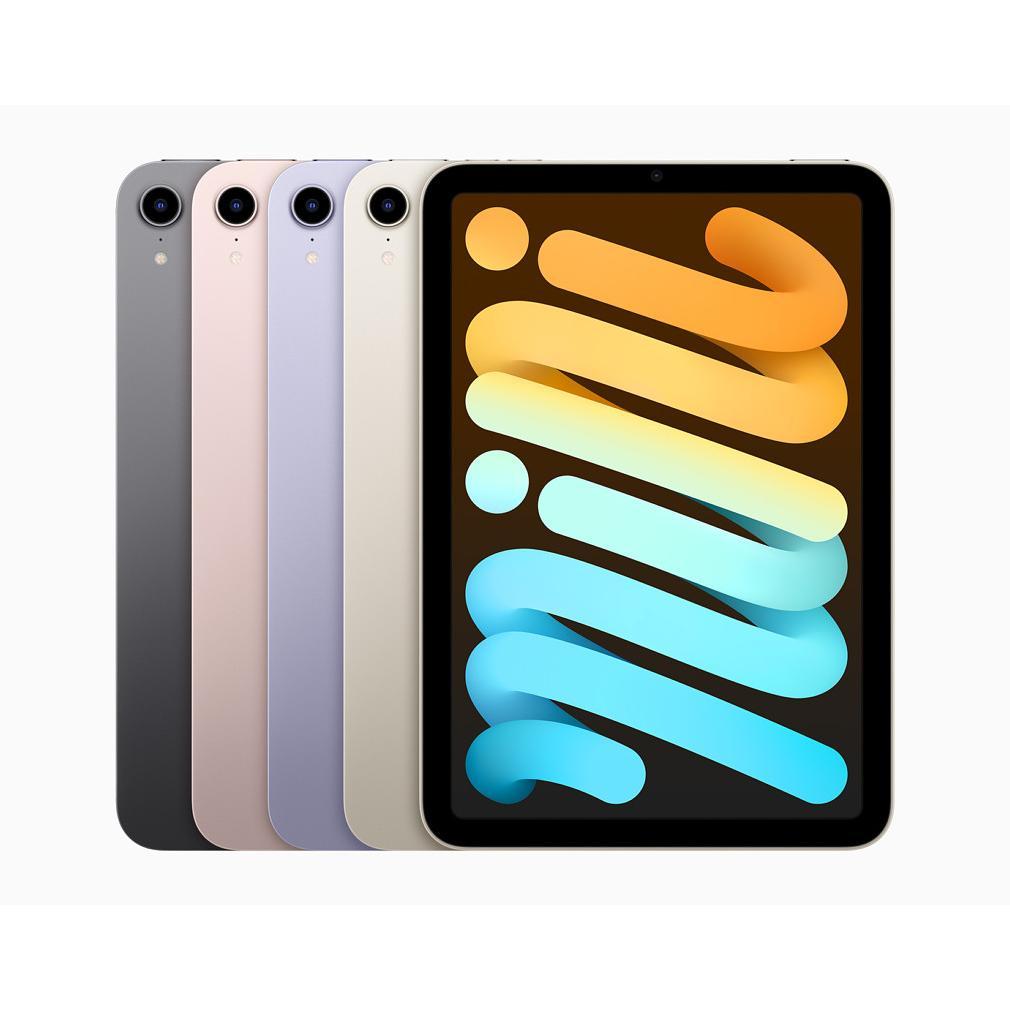
Votre iPad se bloque ? Choisissez le bon type de réinitialisation
Votre iPad se bloque. Encore. La moitié de vos applications ne répondent plus, l'écran gèle constamment et même vos AirPods ne veulent plus se connecter. Votre premier réflexe : simplement l'éteindre et le rallumer. Cela ne fonctionne pas ? Alors, il faut le réinitialiser. Mais quelle réinitialisation exactement ? Un simple redémarrage, une réinitialisation forcée, ou directement l'option nucléaire : retour aux paramètres d'usine ?
Mais voici le problème : la plupart des problèmes d'iPad sont résolus avec le mauvais type de réinitialisation. En fait, 90 % des utilisateurs aggravent le problème en optant immédiatement pour l'option la plus radicale. Alors qu'une simple astuce avec les boutons de volume est souvent suffisante. Et non, vous n'avez pas besoin d'acheter des accessoires coûteux pour remettre votre iPad en état de marche. Ce guide vous montrera quelle réinitialisation fonctionne et quand, et pourquoi vous n'avez presque jamais besoin de la réinitialisation d'usine.
Liens utiles
- Collection d'iPad reconditionnés - si la réinitialisation ne suffit plus
- Tous les produits Apple reconditionnés - des alternatives durables
Quelle réinitialisation convient à votre problème ?
Un iPad bloqué est extrêmement frustrant. Vous êtes en plein milieu d'un appel vidéo important ou vous êtes sur le point de regarder votre série préférée, et voilà : un écran figé. Avant de jeter l'appareil par la fenêtre, il est bon de savoir que toutes les pannes ne nécessitent pas la même approche.
La plupart des utilisateurs font l'erreur de choisir directement l'option la plus radicale : une réinitialisation complète aux paramètres d'usine. Alors que dans 90 % des cas, un simple redémarrage ou une réinitialisation logicielle suffit. La différence ? Lors d'un redémarrage, vous ne perdez aucune donnée, tandis qu'avec une réinitialisation d'usine, vous perdez tout ce qui n'est pas sauvegardé.
Option 1 : un simple redémarrage
C'est la méthode la plus simple et la plus sûre. Les applications qui ne répondent plus ou un système lent se résolvent souvent avec un simple redémarrage. Vos données restent entièrement intactes.
Étapes pour le redémarrage :
- Maintenez le bouton d'alimentation en haut à droite enfoncé jusqu'à ce que la barre "Éteindre" apparaisse
- Faites glisser la barre vers la droite
- Attendez que l'écran devienne noir (l'appareil est maintenant éteint)
- Appuyez à nouveau sur le bouton d'alimentation pour redémarrer l'appareil
Cette méthode fonctionne pour tous les modèles d'iPad et ne prend pas plus de deux minutes. Essayez toujours cela en premier avant de passer à des interventions plus lourdes.
Option 2 : redémarrage forcé (réinitialisation logicielle)
Votre tablette ne répond plus du tout ? Un redémarrage forcé vous aidera. Vos applications, photos et documents sont également conservés. L'approche varie selon le modèle, en fonction de la présence ou non d'un bouton d'accueil sur votre appareil.
Pour les modèles sans bouton d'accueil (iPad Pro)
- Appuyez brièvement sur le bouton volume haut et relâchez immédiatement
- Appuyez brièvement sur le bouton volume bas et relâchez immédiatement
- Maintenez le bouton d'alimentation en haut enfoncé
- Continuez à maintenir jusqu'à ce que le logo Apple apparaisse (environ 10 secondes)
Pour les modèles avec bouton d'accueil (iPad, iPad Air)
- Maintenez simultanément le bouton d'alimentation et le bouton d'accueil enfoncés
- Continuez à maintenir les deux boutons jusqu'à ce que le logo Apple apparaisse
- Relâchez ensuite les deux boutons
Cette réinitialisation dure environ 30 secondes et résout la plupart des blocages. Le système redémarre complètement sans perte de données.
Option 3 : réinitialisation aux paramètres d'usine
Ce n'est que pour les problèmes tenaces qui ne sont pas résolus par les méthodes ci-dessus que vous envisagerez cette option nucléaire. Par exemple : un système qui plante constamment, des applications qui ne s'installent plus ou de graves problèmes de sécurité. Attention : tout sera effacé de votre appareil.
Les préparatifs sont essentiels
Commencez par effectuer une sauvegarde complète via iCloud ou iTunes. Sans sauvegarde, vous perdrez définitivement toutes vos photos, documents et données d'applications. Assurez-vous également que la batterie est chargée à au moins 50 % ou connectez l'appareil au chargeur.
Étapes pour la réinitialisation d'usine :
- Allez dans "Réglages" > "Général"
- Faites défiler tout en bas jusqu'à "Transférer ou réinitialiser l’iPad"
- Choisissez "Effacer contenu et réglages"
- Entrez votre code d'accès si demandé
- Confirmez à nouveau que vous souhaitez tout effacer
- Attendez la fin du processus (cela peut prendre 15 à 30 minutes)
Après la réinitialisation, l'appareil démarre comme s'il était neuf. Vous devrez tout configurer à nouveau : Wi-Fi, identifiant Apple, télécharger des applications et configurer les réglages.
Quand utiliser quelle méthode ?
Un aperçu pratique pour faire le bon choix :
- Application bloquée ou lente : redémarrage normal
- Écran figé, boutons ne répondant pas : redémarrage forcé
- Problèmes Bluetooth ou pannes Wi-Fi : d'abord redémarrage, puis redémarrage forcé
- Le système plante régulièrement : redémarrage forcé, en cas de répétition, réinitialisation d'usine
- Vente ou don de l'appareil : toujours réinitialisation d'usine
- Problèmes de sécurité ou logiciels malveillants : réinitialisation d'usine immédiate
Éviter les erreurs courantes
La plus grande erreur que les utilisateurs commettent est la panique. Un écran figé ne signifie pas que votre tablette est cassée. Au lieu de courir directement à l'Apple Store ou d'en acheter un nouveau, suivez d'abord ces étapes.
Une deuxième erreur fréquente : ne pas faire de sauvegarde avant d'effectuer une réinitialisation d'usine. Il faut cinq minutes pour lancer une sauvegarde, mais cela vous épargne des heures de travail pour tout restaurer.
Enfin : ne forcez jamais un arrêt en laissant la batterie se vider. Cela peut endommager le système d'exploitation et causer plus de problèmes que vous n'en aviez initialement.
Quand un remplacement est-il plus judicieux ?
Devez-vous réinitialiser de plus en plus souvent ? Il est peut-être temps d'opter pour un modèle plus récent. Les tablettes plus anciennes (plus de 5 ans) ont souvent des problèmes structurels dus à un matériel obsolète qui ne fonctionne plus correctement avec les mises à jour logicielles modernes.
Un iPad reconditionné offre alors une alternative abordable. Ces appareils sont professionnellement contrôlés et réparés, ce qui les rend aussi performants que neufs à une fraction du prix d'un appareil neuf. De plus, vous aidez l'environnement en donnant une seconde vie à l'électronique.
Conseils supplémentaires pour un matériel qui fonctionne bien
La prévention vaut mieux que le traitement. Laissez au moins 10 % de votre espace de stockage libre, cela évite de nombreux plantages. Mettez régulièrement à jour vers la dernière version d'iOS pour de meilleures performances et une meilleure sécurité. Fermez les applications que vous n'utilisez pas via le sélecteur d'applications (double-cliquez sur le bouton d'accueil ou faites glisser vers le haut depuis le bas).
Supprimez également les anciennes applications que vous n'utilisez plus. Celles-ci exécutent souvent des processus en arrière-plan qui ralentissent le système. Vérifiez mensuellement votre espace de stockage via "Réglages" > "Général" > "Stockage iPad" et nettoyez si nécessaire.
Conclusion : moins dramatique que vous ne le pensez
Un iPad bloqué n'est pas forcément un drame. Dans neuf cas sur dix, un simple redémarrage ou une réinitialisation forcée suffit – sans perte de données et en deux minutes. Ce n'est qu'en cas de problèmes système tenaces ou si vous vendez l'appareil que vous recourrez à la réinitialisation d'usine.
Votre tablette continue-t-elle de se bloquer malgré des réinitialisations répétées ? Il est alors temps de la mettre à niveau. Un iPad reconditionné offre les mêmes performances qu'un neuf, mais de manière plus abordable et plus durable. Ainsi, vous évitez les frustrations et gardez votre vie numérique fluide.