Votre batterie de MacBook s'éteint à 40 % ? Résolvez le problème vous-même
Votre MacBook indique 40 % de batterie. Cinq minutes plus tard, il s'éteint. Cela vous semble familier ? Les problèmes de batterie vous coûtent non seulement du temps, mais aussi de l'argent si vous vous précipitez pour acheter de nouveaux accessoires ou même si vous envisagez un remplacement complet. Pourtant, la solution est souvent plus simple que vous ne le pensez.
Le plus étrange, c'est que de nombreux utilisateurs de MacBook ne savent même pas que leur batterie peut être mal calibrée. Ils continuent à se débattre avec un indicateur de batterie peu fiable, achètent des batteries externes coûteuses ou envisagent même un nouvel ordinateur portable. Alors qu'un simple calibrage – quelque chose que vous pouvez faire vous-même à la maison en quelques heures – résout souvent le problème.
Pas de tracas avec les réparateurs, pas de temps d'attente, pas de frais. Juste vous, votre MacBook et une prise de courant. Tout comme vous réinitialisez vos AirPods s'ils rencontrent des problèmes, vous pouvez également donner un coup de neuf à votre batterie.
Liens utiles
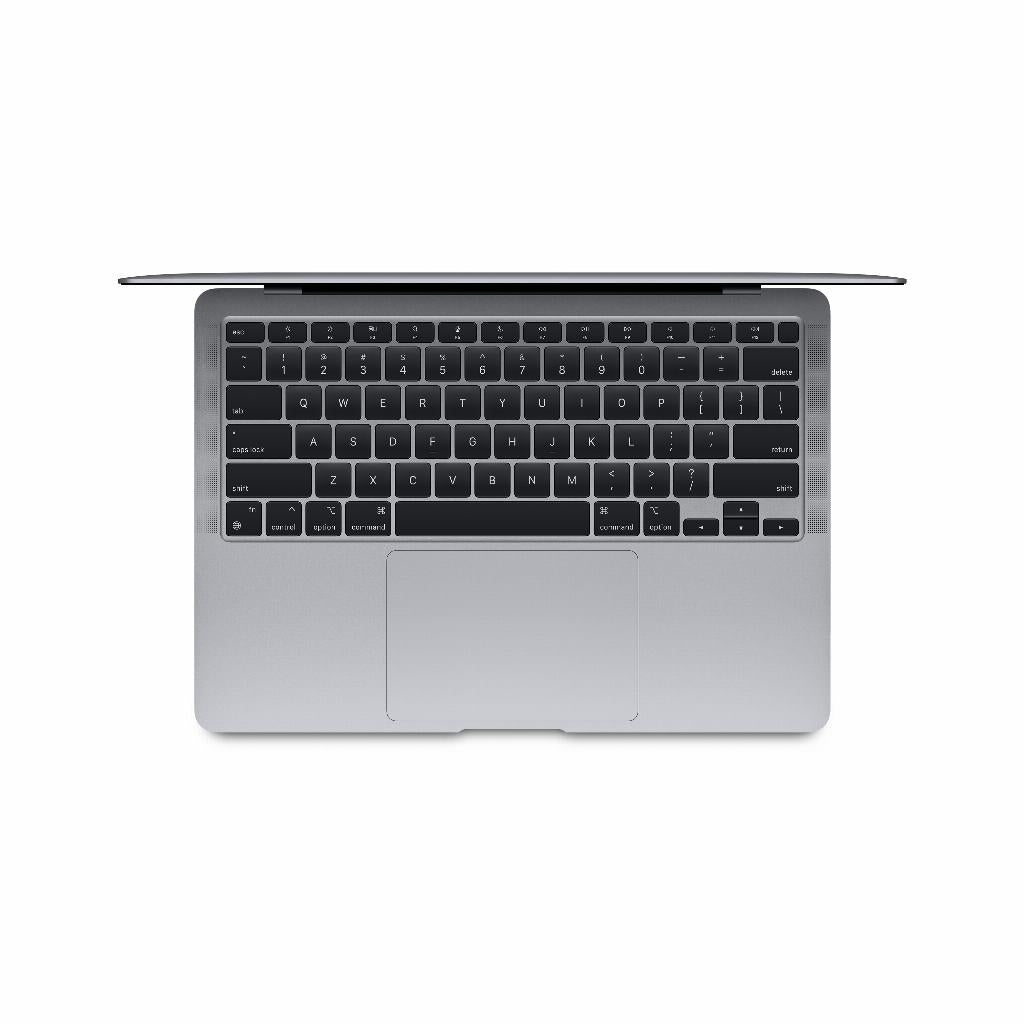
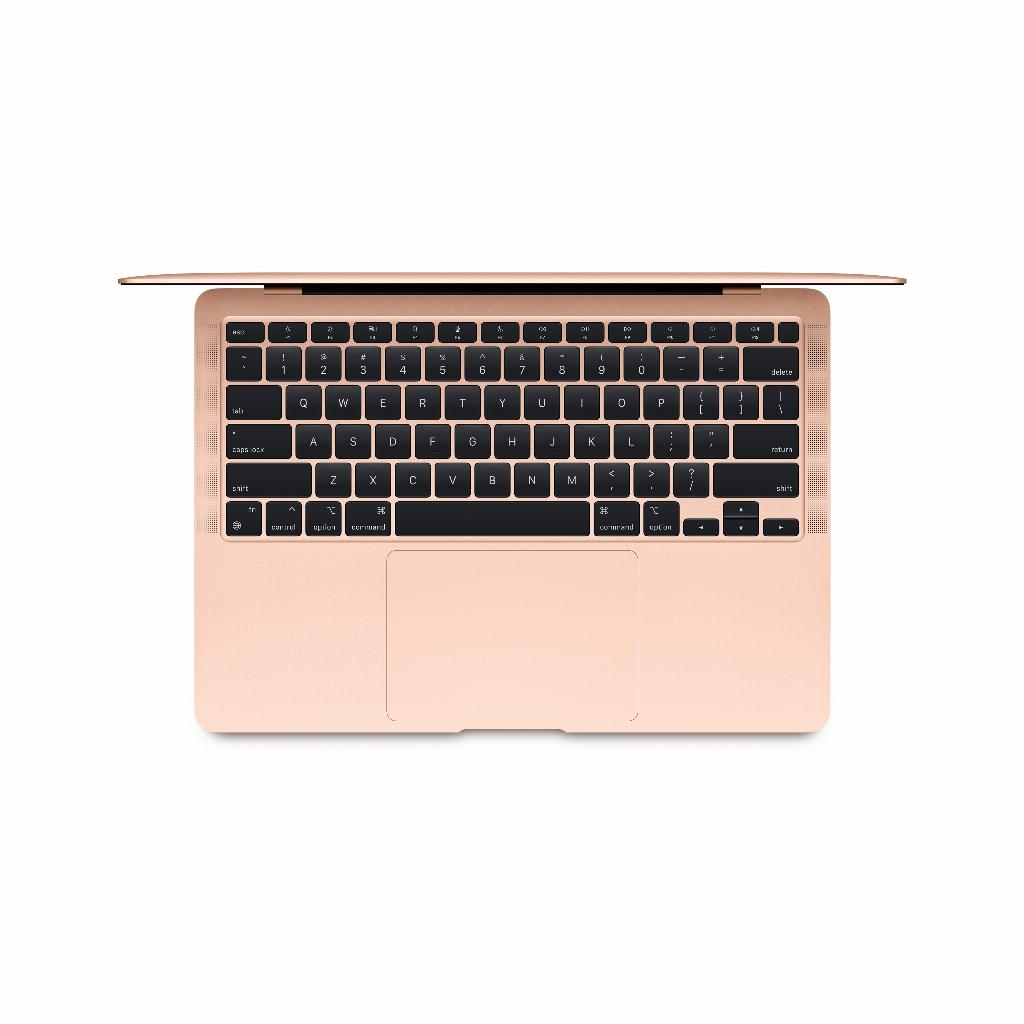
- Modèles de MacBook Air reconditionnés - idéaux pour une utilisation quotidienne avec une excellente autonomie de batterie
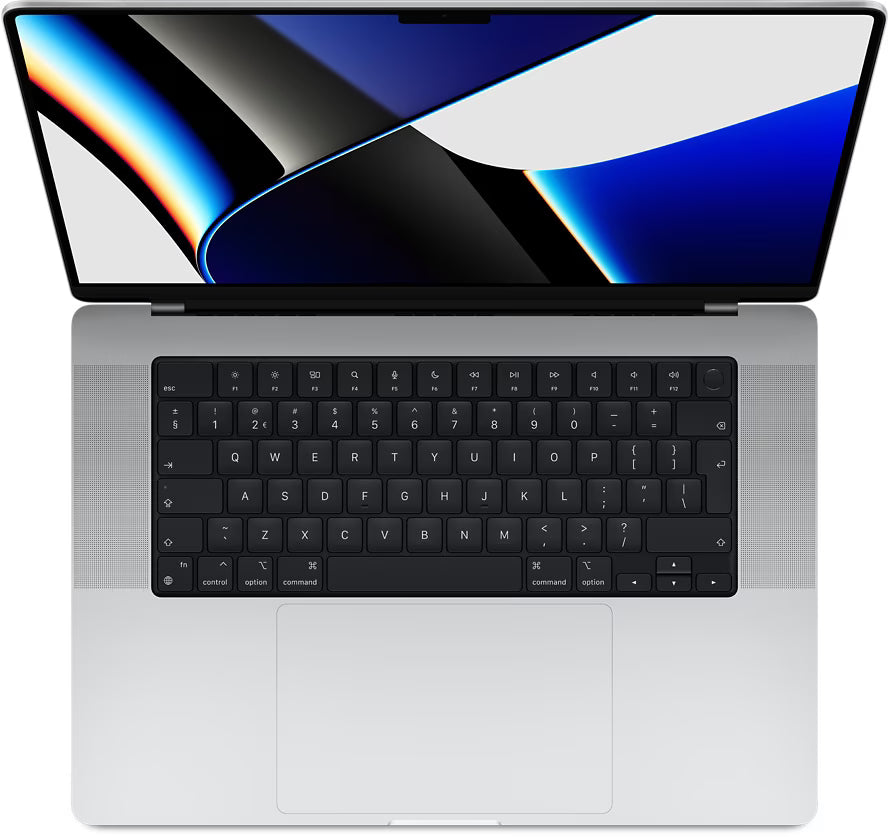
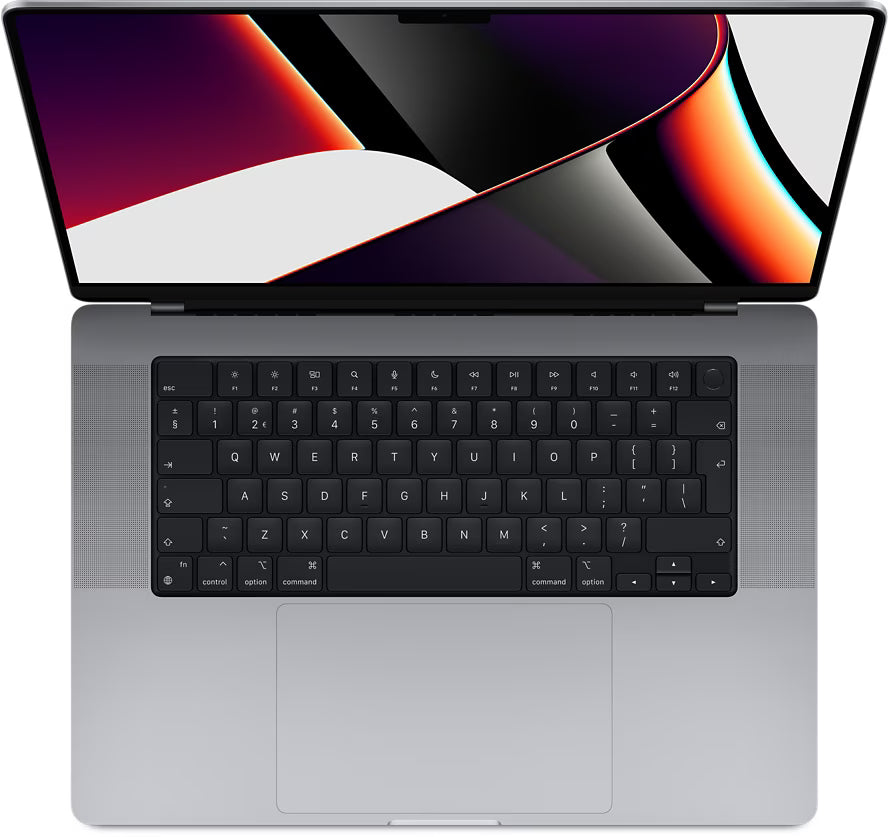
- MacBook Pro 14 pouces reconditionnés - performances puissantes avec une batterie optimisée
Quand faut-il calibrer la batterie de votre MacBook ?
Une batterie mal calibrée se reconnaît à plusieurs symptômes. Votre ordinateur portable s'éteint soudainement alors qu'il reste encore un pourcentage de batterie affiché. Le pourcentage passe, par exemple, de 30 % à 5 % sans avertissement. Ou le temps de charge ne correspond pas du tout à ce à quoi vous êtes habitué.
Ces problèmes surviennent parce que le logiciel ne sait plus précisément quelle quantité d'énergie est réellement présente dans la batterie. Le système se trompe, ce qui conduit à des situations frustrantes. Cela arrive fréquemment avec les MacBook plus anciens, mais les modèles plus récents peuvent également en souffrir après une utilisation intensive.
Les MacBook modernes équipés de puces Apple Silicon ont moins souvent besoin d'être calibrés que les modèles Intel. Le logiciel de gestion de la batterie a été amélioré, mais cela reste une opération d'entretien utile que vous pouvez effectuer environ une fois tous les trois mois.
Le guide de calibration complet en détail
Calibrer votre batterie prend du temps mais n'est pas difficile. Planifiez le processus lorsque vous pouvez vous passer de votre ordinateur portable pendant une journée, par exemple le week-end.
Préparation
Commencez par désactiver toutes les fonctions d'économie d'énergie. Allez dans Préférences Système > Batterie et désactivez la mise en veille. Réglez également la luminosité de l'écran à environ 50 % pour une consommation d'énergie constante pendant le processus.
Fermez tous les programmes lourds. Les logiciels de montage vidéo, les jeux ou d'autres applications intensives perturbent le processus de calibration. Ne laissez ouverts que les programmes de base comme un navigateur ou un traitement de texte.
Le processus de calibration
Commencez par charger complètement votre MacBook. Branchez le chargeur et attendez que l'indicateur de batterie affiche 100 %. Laissez ensuite le chargeur branché pendant encore deux heures. Cela garantit que la batterie est réellement chargée au maximum.
Débranchez ensuite le chargeur et utilisez votre ordinateur portable normalement. L'objectif est de laisser la batterie se vider complètement. Cela prendra entre 3 et 8 heures selon votre modèle. Continuez à travailler jusqu'à ce que l'appareil passe automatiquement en mode veille en raison d'une batterie déchargée.
Laissez votre MacBook dans cet état pendant au moins cinq heures. C'est crucial pour la réinitialisation de la mesure de la batterie. Ensuite, rebranchez le chargeur et chargez complètement l'appareil sans l'utiliser.
Différences entre les modèles de MacBook
Les modèles MacBook Air ont généralement une autonomie de batterie plus longue mais des batteries plus petites. Le processus de calibration est souvent plus court pour ces appareils. Un Air de 2020, par exemple, a besoin d'environ 4 à 5 heures pour se vider complètement en utilisation normale.
Les modèles MacBook Pro, en particulier les versions 16 pouces, ont des batteries plus grandes. La décharge peut prendre ici de 6 à 8 heures. Les nouveaux modèles M1 et M2 Pro ont une gestion de l'énergie encore plus efficace, ce qui rend le processus plus long mais moins souvent nécessaire.
Les MacBook basés sur Intel d'avant 2020 nécessitent plus souvent une calibration. Ces modèles plus anciens consomment plus d'énergie et le logiciel de batterie est moins raffiné. Prévoyez une calibration mensuelle pour des performances optimales.
Solutions alternatives aux problèmes de batterie
Parfois, le calibrage ne suffit pas. Si votre batterie reste peu fiable après plusieurs tentatives de calibration, il existe d'autres options.
Réinitialisation du SMC
La réinitialisation du contrôleur de gestion du système (SMC) est une intervention système plus profonde. Cette réinitialisation gère les fonctions liées à l'énergie de votre MacBook. Pour les modèles Intel : éteignez, maintenez enfoncés les touches Maj-Contrôle-Option sur le côté gauche avec le bouton d'alimentation pendant 10 secondes. Pour les modèles Apple Silicon : il suffit généralement de l'éteindre et de le rallumer.
Vérifier l'état de la batterie
Maintenez la touche Option enfoncée et cliquez sur l'icône de la batterie dans la barre des menus. Vous verrez l'état de votre batterie. "Normal" signifie que tout va bien. "Service recommandé" indique une usure. Dans ce cas, le calibrage n'aidera probablement plus et un remplacement est conseillé.
Vous pouvez également trouver des informations détaillées via Informations Système > Matériel > Alimentation. Vous y trouverez le nombre de cycles de charge et la capacité maximale. Une batterie est conçue pour environ 1000 cycles, après quoi la capacité diminue sensiblement.
Entretien préventif pour une durée de vie prolongée de la batterie
Évitez les problèmes en prenant soin de votre batterie. Ne laissez pas l'appareil constamment branché au chargeur. macOS dispose d'une fonction de charge optimisée qui aide, mais il reste important de débrancher régulièrement.
Évitez les températures extrêmes. N'utilisez pas votre MacBook en plein soleil ou par temps de gel. La température de fonctionnement idéale se situe entre 10 et 35 degrés Celsius. Rangez l'appareil avec environ 50 % de charge de batterie pour un stockage prolongé.
Mettez régulièrement à jour vers la dernière version de macOS. Apple améliore continuellement la gestion de la batterie via des mises à jour logicielles. Ces mises à jour contiennent souvent des optimisations qui prolongent la durée de vie sans que vous ayez à faire quoi que ce soit.
Quand le remplacement est-il nécessaire ?
Une batterie ne dure pas éternellement. Après 3-4 ans d'utilisation intensive, vous remarquerez souvent une dégradation. Si le calibrage ne fonctionne plus et que l'état de la batterie indique "Service recommandé", envisagez un remplacement.
Apple facture environ 200 à 400 euros pour un remplacement de batterie, selon le modèle. Cela peut valoir la peine pour un ordinateur portable qui fonctionne bien par ailleurs. Comparez cela avec le prix d'achat d'un modèle reconditionné pour faire le meilleur choix.
Pour les modèles plus anciens, un remplacement complet peut être plus avantageux. Un MacBook reconditionné est souvent livré avec une batterie remise à neuf qui durera encore des années. Cela vous donne immédiatement les dernières fonctionnalités sans le prix d'un appareil neuf.
Conclusion : investissez dans le calibrage, économisez des centaines d'euros
Les problèmes de batterie sont ennuyeux, mais souvent simples à résoudre. Investir quelques heures dans le calibrage peut vous faire économiser des centaines d'euros en réparations ou remplacements inutiles. Combinez cela avec un bon entretien – débrancher régulièrement, éviter les températures extrêmes, mettre à jour le logiciel – et votre batterie durera des années de plus.
Si les problèmes persistent malgré le calibrage, il est temps de la remplacer ou d'opter pour un modèle reconditionné qui fonctionnera sans problème pendant des années. Le plus important : n'attendez pas que votre MacBook s'arrête au milieu d'une tâche importante.