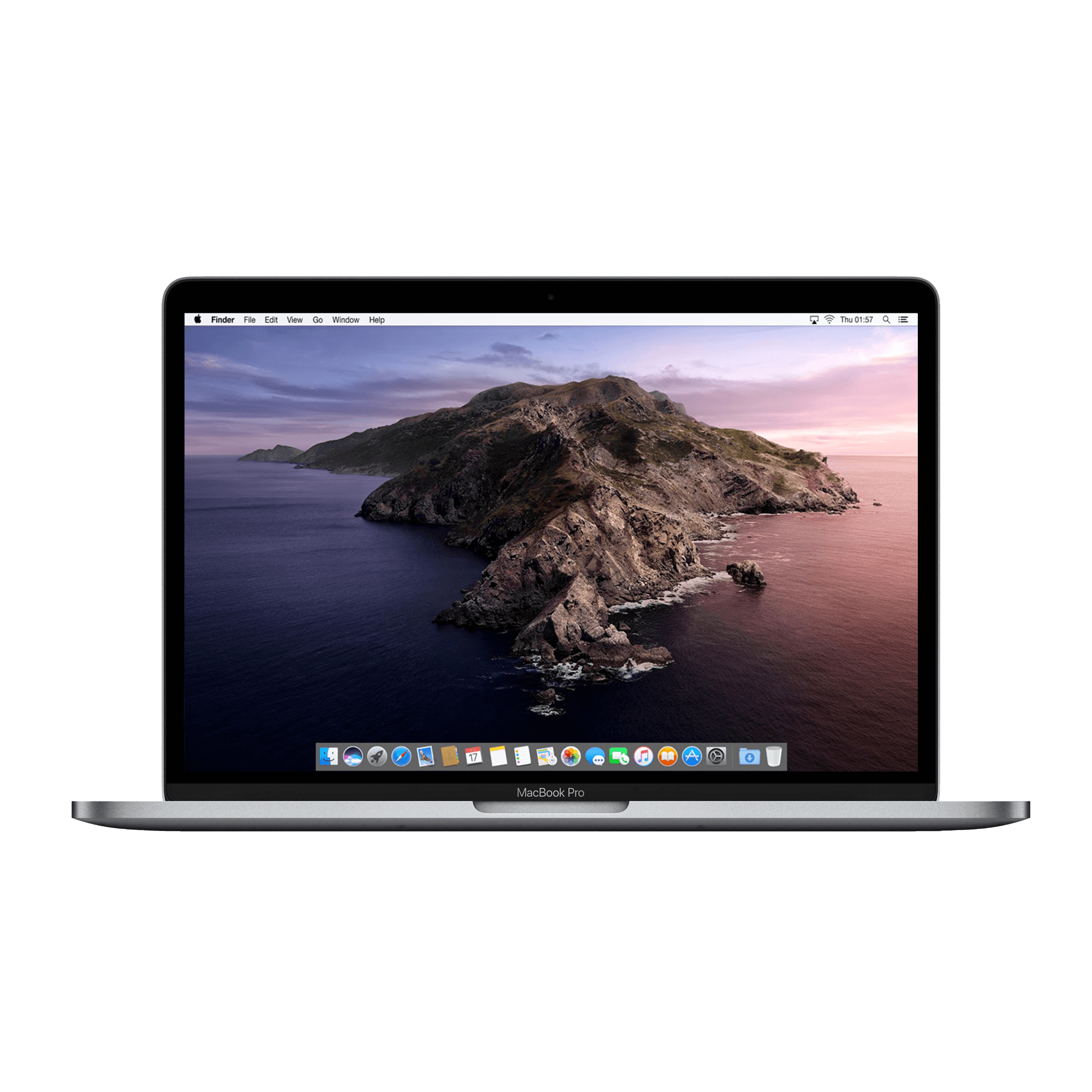
Réinitialiser un MacBook : du chaos au contrôle
Votre MacBook plante. Les programmes se bloquent. Le ventilateur tourne à plein régime. Ou peut-être voulez-vous simplement le vendre. Alors vous y pensez : tout effacer et recommencer. Mais les doutes surgissent. Allez-vous perdre des fichiers importants ? Tout fonctionnera-t-il correctement après ? Et si vous faisiez une erreur pendant la réinitialisation ?
Pourtant, il y a quelque chose que beaucoup de gens ignorent. La réinitialisation de votre MacBook est en fait étonnamment simple – et peut même être thérapeutique. Tout comme lors d'un déménagement, vous finissez par jeter ce vieux bazar, un MacBook propre vous donne l'occasion de choisir plus consciemment ce dont vous avez vraiment besoin. Fini les applications superflues. Fini le chaos dans votre structure de dossiers.
Et tous ces accessoires que vous avez accumulés ? Ils fonctionneront à nouveau comme neufs. Même vos AirPods se connecteront sans effort à votre système rafraîchi. En huit étapes, vous obtiendrez un MacBook qui semble tout juste sorti de sa boîte.
Liens utiles
Pourquoi réinitialiser votre MacBook aux réglages d'usine ?
Il existe plusieurs raisons pour lesquelles vous pourriez envisager de restaurer votre MacBook aux réglages d'usine. Peut-être que votre système ralentit après des années d'utilisation intensive. Les applications ne réagissent plus comme prévu. Ou vous préparez votre ordinateur portable à la vente et souhaitez supprimer complètement toutes vos données personnelles.
La réinitialisation aux réglages d'usine est également une solution efficace pour les problèmes logiciels tenaces. Pensez aux plantages mystérieux, aux messages d'erreur inexplicables ou à un système qui ne fonctionne tout simplement plus correctement. En effaçant tout et en recommençant, vous obtenez littéralement une table rase.
Préparation : les premières étapes essentielles
La sauvegarde est cruciale
Avant de faire quoi que ce soit, effectuez une sauvegarde complète de vos données. Time Machine est la méthode la plus fiable pour cela. Connectez un disque dur externe et laissez Time Machine faire son travail. Ce processus peut prendre plusieurs heures, selon la quantité de données que vous avez.
Après avoir effectué la sauvegarde, vérifiez que tous les fichiers importants ont bien été sauvegardés en toute sécurité. Ouvrez quelques documents depuis votre disque externe pour vous assurer que tout a été copié correctement.
Se déconnecter des services Apple
L'étape suivante consiste à vous déconnecter de tous les services Apple. Cela évite les problèmes de verrouillage d'activation et garantit que votre appareil n'est plus lié à votre compte :
- iCloud : accédez à Préférences Système > Identifiant Apple et cliquez sur 'Déconnexion'
- iTunes : ouvrez iTunes, allez dans Compte > Autorisations > Désactiver l'autorisation de cet ordinateur
- iMessage : ouvrez Messages, allez dans Préférences > iMessage et cliquez sur 'Déconnexion'
- Localiser mon Mac : désactivez cette option dans Préférences Système > Identifiant Apple > iCloud
Le processus de réinitialisation en 8 étapes
Étape 1 : dernière vérification
Vérifiez une dernière fois que votre sauvegarde est complète. Assurez-vous d'avoir votre mot de passe d'identifiant Apple à portée de main au cas où vous en auriez besoin plus tard.
Étape 2 : démarrer en mode de récupération
Redémarrez votre MacBook. Dès que vous entendez le son de démarrage (ou pour les modèles plus récents : dès que le logo Apple apparaît), maintenez enfoncées les touches Commande + R. Continuez à les maintenir jusqu'à ce que vous voyiez la fenêtre des utilitaires macOS.
Étape 3 : ouvrir l'Utilitaire de disque
Dans la fenêtre des utilitaires, choisissez 'Utilitaire de disque'. Cliquez ensuite sur 'Continuer'.
Étape 4 : sélectionner le bon disque
Dans le volet de gauche, vous verrez tous les disques disponibles. Sélectionnez votre disque de démarrage. Celui-ci s'appelle généralement 'Macintosh HD', mais il peut avoir un nom différent si vous l'avez déjà modifié.
Étape 5 : effacer le disque
Cliquez sur le bouton 'Effacer' dans la barre d'outils. Une fenêtre apparaît où vous pouvez choisir le format et le nom :
- Nom : vous pouvez conserver le nom par défaut ou en choisir un nouveau
- Format : choisissez 'APFS' pour les MacBooks modernes (2016 et plus récents) ou 'Mac OS Étendu (journalisé)' pour les modèles plus anciens
- Schéma : sélectionnez 'Table de partition GUID'
Étape 6 : confirmer l'effacement
Cliquez sur 'Effacer' pour lancer le processus. Cela prend généralement quelques minutes. Une fois l'effacement terminé, fermez l'Utilitaire de disque.
Étape 7 : réinstaller macOS
Vous êtes maintenant de retour dans la fenêtre des utilitaires macOS. Choisissez 'Réinstaller macOS' et cliquez sur 'Continuer'. Votre MacBook va maintenant télécharger la dernière version de macOS compatible avec votre modèle.
Étape 8 : terminer l'installation
Suivez les instructions à l'écran. Le processus de téléchargement peut prendre de 30 minutes à plusieurs heures, selon la vitesse de votre connexion Internet. Après l'installation, votre MacBook redémarre et vous parcourez le processus de configuration, comme avec un appareil neuf.
Conseils pour différents modèles de MacBook
Intel vs Apple Silicon
Le processus de réinitialisation diffère légèrement entre les MacBooks basés sur Intel et les modèles avec Apple Silicon (M1, M2, M3). Pour les modèles Apple Silicon, vous n'utilisez pas Commande + R, mais maintenez le bouton d'alimentation enfoncé jusqu'à ce que vous voyiez apparaître 'Options'.
Versions antérieures de macOS
Si votre MacBook a une version plus ancienne de macOS, il est possible que certaines options apparaissent différemment. Cependant, le principe de base reste le même : sauvegarder, effacer le disque, réinstaller.
Que faire après la réinitialisation ?
Après une réinitialisation réussie, vous avez plusieurs options :
- Pour votre propre usage : suivez l'assistant de configuration et restaurez vos données à partir de votre sauvegarde Time Machine. Installez uniquement les applications dont vous avez réellement besoin pour une machine performante.
- Pour la vente : laissez l'appareil dans l'assistant de configuration sans aller plus loin. Le nouveau propriétaire pourra alors saisir ses propres données.
- Pour un transfert au sein de la famille : configurez l'appareil avec un nouveau compte utilisateur pour le membre de la famille.
Problèmes courants et solutions
Le disque ne peut pas être effacé
Parfois, l'Utilitaire de disque refuse d'effacer le disque. Cela se produit généralement parce que FileVault est toujours actif. Redémarrez en mode de récupération et réessayez.
L'installation de macOS a échoué
Vérifiez votre connexion Internet. L'installation nécessite une connexion stable pour télécharger macOS. En cas de problèmes Wi-Fi, vous pouvez envisager d'utiliser un câble Ethernet via un adaptateur.
Le verrouillage d'activation apparaît
Cela se produit si vous avez oublié de désactiver 'Localiser mon Mac'. Vous devrez vous connecter avec votre identifiant Apple pour continuer.
Considérations sur la durabilité
La réinitialisation de votre MacBook peut prolonger considérablement sa durée de vie. Au lieu d'acheter un nouvel appareil, vous donnez une seconde vie à votre modèle actuel. C'est non seulement bon pour votre portefeuille, mais aussi pour l'environnement.
Si vous envisagez tout de même un autre modèle ? Les MacBooks reconditionnés sont une excellente alternative. Ces appareils sont professionnellement vérifiés et nettoyés, ce qui les rend pratiquement neufs pour une fraction du prix.
Conclusion
La réinitialisation de votre MacBook aux réglages d'usine peut sembler une étape importante, mais avec la bonne préparation et ce guide, c'est un processus simple. Que vous résolviez des problèmes de performances, prépariez votre appareil à la vente ou souhaitiez simplement prendre un nouveau départ, vous avez maintenant toutes les connaissances nécessaires pour le faire en toute sécurité et efficacement.
N'oubliez pas qu'un MacBook bien entretenu dure des années. Un nettoyage régulier, l'installation de mises à jour et une réinitialisation occasionnelle peuvent faire des merveilles pour les performances de votre appareil.
Un nouveau départ à portée de main
Réinitialiser votre MacBook ne doit pas être un casse-tête. Avec une bonne sauvegarde et ces huit étapes, vous obtiendrez en quelques heures un appareil qui fonctionne à nouveau en douceur. Que vous vendiez, donniez ou simplement rangiez le désordre, vous savez maintenant exactement quoi faire.
Et si vous êtes prêt pour quelque chose de différent ? Un MacBook reconditionné offre le même nouveau départ, mais avec un modèle différent. Quel que soit votre choix : une table rase est rafraîchissante.