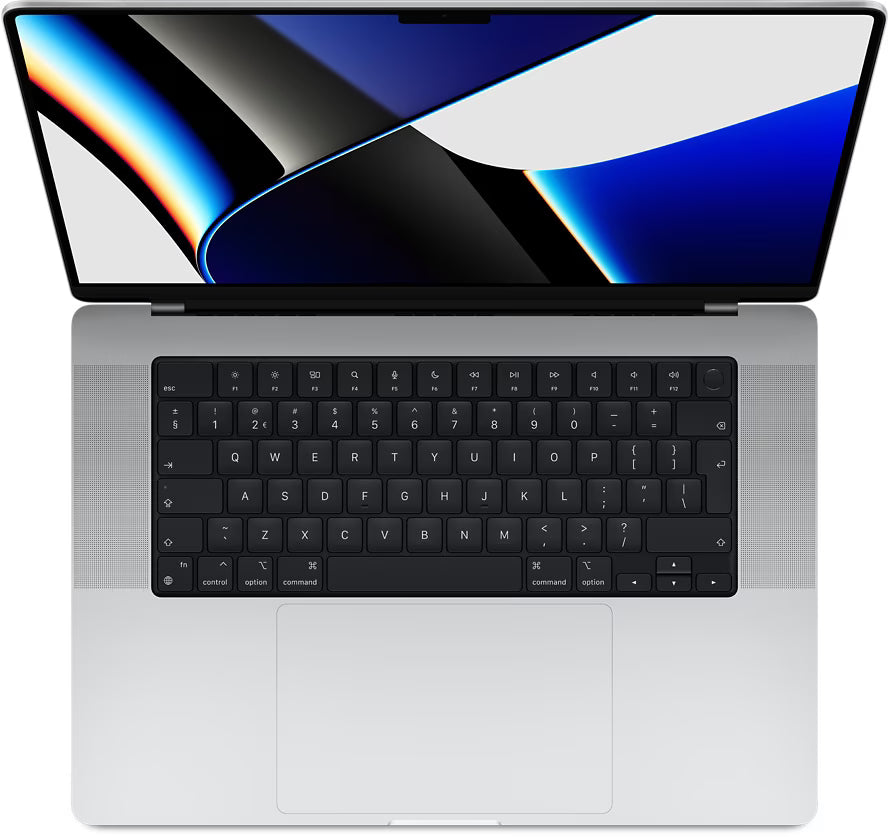
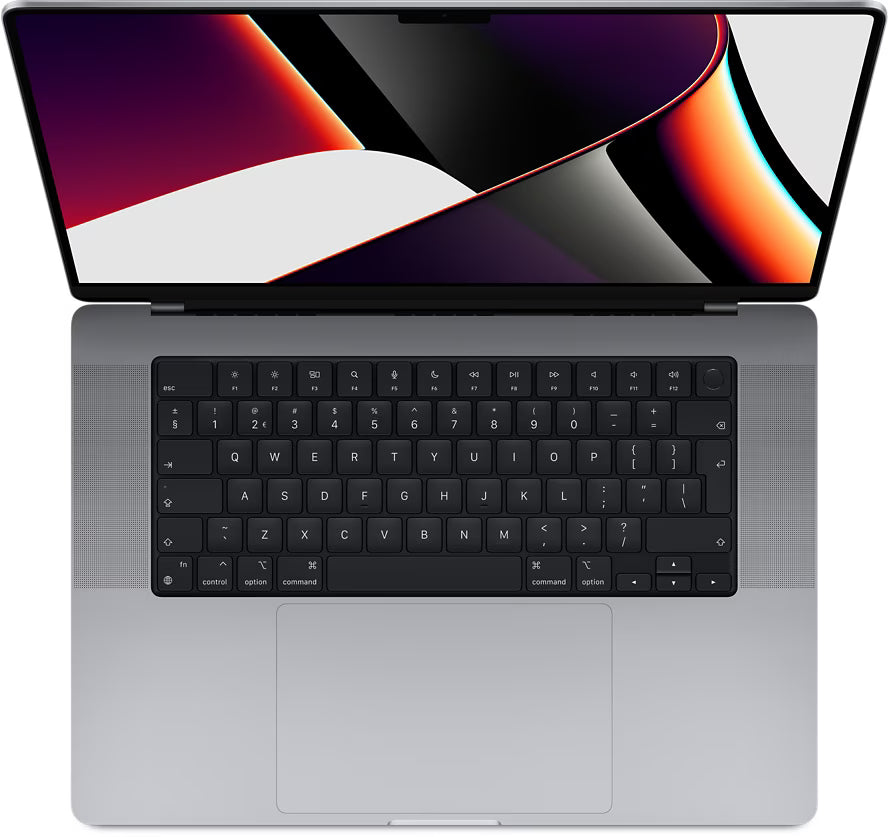
Votre MacBook est lent à cause d'une mémoire pleine
Votre MacBook est lent. La mémoire est pleine. Encore cette roue colorée qui tourne. Vous connaissez : des documents qui ne s'ouvrent plus, des applications qui se bloquent, et ce message irritant indiquant que votre disque est presque plein. Vous avez déjà tout essayé – supprimé de vieilles photos, nettoyé les téléchargements, même ces épisodes de podcast que vous n'écoutez jamais de toute façon.
Mais voici ce que personne ne vous dit : ces astuces standard que vous lisez partout ne fonctionnent qu'à moitié. Le vrai problème est plus profond. Votre système accumule pendant des années des déchets invisibles que vous ne pouvez pas éliminer avec un simple nettoyage. Fichiers cache, anciennes mises à jour, sauvegardes oubliées – ils s'accumulent comme de la poussière sous votre lit. Et pendant que vous pensez avoir besoin de plus de stockage, il s'avère que 80 % de votre espace disque est gaspillé en déchets numériques.
Heureusement, il existe une méthode qui fonctionne vraiment. Cinq étapes concrètes qui redonneront de la vitesse à votre MacBook en moins d'une heure. Sans connaissances techniques, sans tracas.
Liens utiles
- Découvrez nos MacBooks reconditionnés avec plus de stockage
- Chargeurs MacBook pour des performances optimales
Les cinq étapes essentielles pour plus d'espace
Étape 1 : Commencez par les fichiers système cachés
Les plus gros consommateurs d'espace sur votre MacBook sont souvent invisibles. Les fichiers cache, les anciennes sauvegardes iOS et les journaux système occupent des gigaoctets sans que vous vous en rendiez compte. Ouvrez d'abord le dossier Bibliothèque en accédant à 'Aller' > 'Aller au dossier' dans le Finder et en tapant ~/Library/Caches. Vous y trouverez des fichiers temporaires qui peuvent être supprimés en toute sécurité.
Vérifiez notamment le dossier 'Application Support' où les programmes stockent leurs données. Les anciennes versions d'applications y laissent souvent des gigaoctets de désordre. Portez une attention particulière aux dossiers de logiciels que vous n'utilisez plus depuis longtemps. Ceux-ci peuvent être supprimés manuellement sans problème.
Étape 2 : Nettoyez minutieusement vos téléchargements et documents
Votre dossier de téléchargements est probablement un fourre-tout de fichiers d'installation, de PDF et d'autres téléchargements que vous avez oubliés depuis longtemps. Triez ce dossier par taille en cliquant avec le bouton droit de la souris et en choisissant 'Afficher les options de présentation'. Réglez le tri sur la taille du fichier.
Les doublons constituent un autre problème majeur. Les mêmes photos, documents et présentations sont souvent enregistrés plusieurs fois. Utilisez les dossiers intelligents dans le Finder pour détecter les doublons. Créez un nouveau dossier intelligent et définissez comme condition que les fichiers aient le même nom. Cela permet souvent d'économiser un espace étonnamment important.
Étape 3 : Optimisez votre bibliothèque de photos et de fichiers vidéo
Les photos et les vidéos sont les principaux coupables en matière d'espace de stockage. L'application Photos dispose d'une option intégrée pour optimiser votre bibliothèque. Allez dans 'Photos' > 'Préférences' > 'iCloud' et choisissez 'Optimiser le stockage du Mac'. Cela ne conserve que des versions plus petites localement tandis que les originaux sont stockés dans iCloud.
Pour les vidéos, une approche différente s'applique. Les anciens fichiers de projet d'iMovie ou de Final Cut Pro peuvent atteindre des dizaines de gigaoctets. Exportez les projets terminés vers un support externe et supprimez les fichiers de travail. Les enregistrements d'écran que vous avez réalisés pour des présentations occupent également un espace inutilement important.
Étape 4 : Utilisez intelligemment la gestion du stockage de macOS
Apple a intégré de puissants outils pour vous aider à libérer de l'espace. Allez dans le menu Apple > 'À propos de ce Mac' > 'Stockage' > 'Gérer'. Vous y verrez immédiatement où va votre espace. L'option 'Stocker dans iCloud' déplace automatiquement les anciens fichiers vers le cloud.
La fonction 'Réduire l'encombrement' affiche les fichiers volumineux et les anciens téléchargements que vous pouvez potentiellement supprimer. Les anciennes pièces jointes aux e-mails deviennent également visibles ici. Celles-ci prennent souvent plus de place que vous ne le pensez, surtout si vous avez conservé des années d'e-mails.
Étape 5 : Supprimez les anciennes sauvegardes iOS et les installateurs d'applications
iTunes ou le Finder effectuent des sauvegardes de votre iPhone ou iPad sur votre Mac. Celles-ci peuvent peser de 10 à 50 Go chacune. Allez dans 'Préférences Système' > 'Général' > 'Stockage' et cliquez sur 'Fichiers iOS'. Supprimez les anciennes sauvegardes d'appareils que vous n'avez plus.
Les installateurs d'applications restent souvent après l'installation. Ces fichiers .dmg et .pkg ne sont plus nécessaires une fois le logiciel installé. Recherchez ces types de fichiers dans le Finder et supprimez-les. Cela peut facilement libérer quelques gigaoctets.
Entretien préventif pour l'avenir
Après avoir effectué ces étapes, il est important de garder votre système propre. Programmez un rappel mensuel pour nettoyer vos téléchargements. Utilisez le vidage automatique de la corbeille en allant dans 'Finder' > 'Préférences' > 'Avancé' et en activant l'option.
Envisagez également l'utilisation d'un stockage externe pour les grands projets. Un SSD externe est aujourd'hui abordable et offre un accès rapide aux fichiers dont vous n'avez pas besoin quotidiennement. Pour les photographes et les monteurs vidéo, c'est même essentiel.
Quand est-il temps de faire une mise à niveau ?
Parfois, le nettoyage ne suffit pas. Si vous rencontrez constamment des limites de stockage malgré un entretien régulier, il est temps d'opter pour un modèle avec plus de capacité. Un MacBook reconditionné avec plus de stockage peut être la solution. Ces appareils sont minutieusement vérifiés et offrent les mêmes performances que les nouveaux modèles, mais à un prix inférieur.
Lors de l'achat, faites attention à la différence entre la mémoire (RAM) et le stockage (SSD). Pour la vitesse, la RAM est importante, mais pour stocker des fichiers, vous avez besoin d'espace SSD. Une combinaison d'au moins 8 Go de RAM et 256 Go de SSD est suffisante pour la plupart des utilisateurs, mais les professionnels de la création ont souvent besoin de plus.
Pensez également à l'avenir. Les logiciels deviennent de plus en plus volumineux et les fichiers prennent plus d'espace. Choisissez donc de préférence un peu plus de stockage que ce dont vous pensez avoir besoin actuellement. Cela vous évitera de rencontrer les mêmes problèmes un an plus tard.
Rendez votre MacBook rapide à nouveau sans frais supplémentaires
Un MacBook lent avec une mémoire pleine est frustrant, mais avec ces cinq étapes, vous libérerez beaucoup d'espace en moins d'une heure. Le secret réside dans les déchets invisibles : fichiers cache, anciennes sauvegardes et téléchargements oubliés qui traînent pendant des années. En nettoyant régulièrement et en utilisant intelligemment les outils intégrés de macOS, vous éviterez que le problème ne revienne.
Si le nettoyage seul ne suffit plus, il est peut-être temps de considérer un MacBook avec plus de capacité de stockage. Mais dans la plupart des cas, cette approche vous permettra de rendre votre MacBook rapide à nouveau sans dépenser un seul euro.