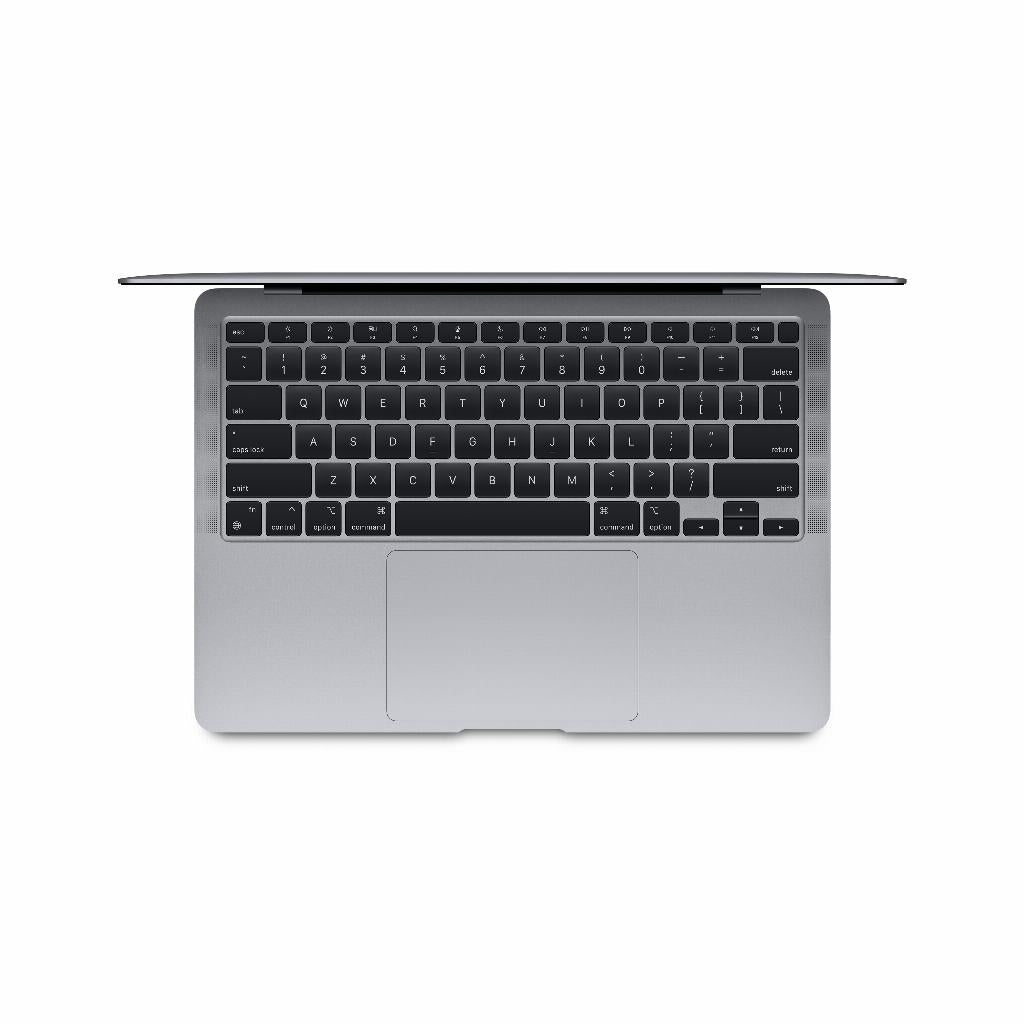

Mot de passe MacBook oublié ? Pas de panique
Vous avez oublié le mot de passe de votre MacBook. La panique. Vous essayez tout : les anciens mots de passe, des variations, même cette combinaison avec le nom de votre premier animal de compagnie. Rien ne fonctionne. Vos fichiers importants sont bloqués derrière cet écran de connexion tenace.
Mais voilà : la plupart des gens ignorent qu'Apple a délibérément intégré trois portes dérobées précisément pour ce scénario. Pas de tracas avec l'effacement de votre disque dur. Pas de photos ou de documents perdus. Même sans votre identifiant Apple, vous pouvez reprendre le travail en cinq minutes.
Cela semble trop beau pour être vrai, mais l'astuce du Terminal, programmée par Apple elle-même, fonctionne parfaitement depuis 2011. Bientôt, vous vous connecterez comme si de rien n'était, tandis que tous vos accessoires MacBook et vos AirPods connectés resteront simplement liés. La seule question est : oserez-vous ?
Liens utiles
Trois méthodes éprouvées pour récupérer le mot de passe de votre MacBook
Un mot de passe oublié ne doit pas être une catastrophe. Apple a intégré plusieurs mécanismes de sécurité qui vous permettent de retrouver l'accès à votre appareil sans perte de données. Les trois méthodes principales sont : la récupération via l'identifiant Apple, la méthode Terminal en mode de récupération, et l'utilisation d'un autre compte administrateur. Chaque méthode a ses propres avantages et fonctionne dans différentes situations.
Méthode 1 : Réinitialisation du mot de passe via l'identifiant Apple
La solution la plus simple fonctionne via votre identifiant Apple, à condition qu'il soit lié à votre compte utilisateur. Après trois tentatives incorrectes, l'option de réinitialisation de votre mot de passe avec votre identifiant Apple apparaît automatiquement. Cela ne fonctionne que si vous avez activé cette option lors de la configuration de votre Mac.
Étapes pour la récupération via l'identifiant Apple :
- Saisissez trois fois un mot de passe incorrect
- Cliquez sur le point d'interrogation à côté du champ du mot de passe
- Sélectionnez "réinitialiser avec votre identifiant Apple"
- Saisissez votre identifiant Apple et le mot de passe associé
- Créez un nouveau mot de passe
- Redémarrez votre Mac et connectez-vous avec le nouveau mot de passe
Cette méthode conserve toutes vos données, réglages et appareils liés. L'inconvénient : sans connexion Internet fonctionnelle ou si vous avez également oublié le mot de passe de votre identifiant Apple, vous devrez chercher une autre solution.
Méthode 2 : Terminal en mode de récupération
La méthode Terminal est plus puissante et fonctionne toujours, quel que soit l'état de votre identifiant Apple. Cette technique utilise la commande intégrée "resetpassword" qu'Apple fournit en standard depuis macOS Lion (2011). Le processus semble technique, mais avec les bonnes instructions, il est exécuté en cinq minutes.
Instructions détaillées du Terminal :
- Éteignez complètement votre Mac
- Démarrez et maintenez immédiatement les touches Commande (⌘) + R enfoncées
- Relâchez lorsque le logo Apple apparaît
- Attendez que macOS Recovery se charge
- Accédez au menu Utilitaires > Terminal
- Tapez exactement :
resetpassword(sans espaces) - Appuyez sur Entrée
Une fenêtre graphique s'ouvre maintenant dans laquelle vous sélectionnez le volume sur lequel macOS est installé. Choisissez ensuite le compte utilisateur dont vous souhaitez modifier le mot de passe. Entrez deux fois un nouveau mot de passe et ajoutez éventuellement un indice.
Complications liées à FileVault
Utilisez-vous le chiffrement FileVault ? Alors, vous devez d'abord déverrouiller le disque avant que l'option de réinitialisation ne soit disponible. Vous le faites via Utilitaire de disque en mode de récupération :
- Ouvrez Utilitaire de disque à partir du menu Récupération
- Sélectionnez votre disque chiffré dans la barre latérale
- Choisissez Fichier > Désactiver le chiffrement
- Saisissez un mot de passe administrateur que vous connaissez
- Passez ensuite au Terminal pour la commande "resetpassword"
Méthode 3 : Deuxième compte administrateur
Avez-vous plusieurs comptes utilisateurs sur votre Mac dont au moins un avec des droits d'administrateur ? Dans ce cas, vous pouvez modifier le mot de passe des autres utilisateurs via ce compte. Cela fonctionne via les Préférences Système sans astuces techniques.
Modifier le mot de passe via un autre administrateur :
- Connectez-vous avec un compte administrateur fonctionnel
- Ouvrez Préférences Système > Utilisateurs et groupes
- Cliquez sur le cadenas et entrez le mot de passe administrateur
- Sélectionnez le compte dont vous avez oublié le mot de passe
- Cliquez sur "Réinitialiser le mot de passe"
- Entrez un nouveau mot de passe
Conseils de prévention pour l'avenir
Pour éviter cette situation, envisagez ces mesures :
- Activez Touch ID ou utilisez une Apple Watch pour le déverrouillage automatique
- Stockez les mots de passe dans le Trousseau iCloud ou un gestionnaire de mots de passe
- Créez une clé USB de récupération avec un installeur macOS pour les urgences
- Définissez un mot de passe fort mais mémorisable avec un indice personnel
- Effectuez régulièrement des sauvegardes Time Machine pour une protection complète des données
Quand demander une aide professionnelle
Certaines situations nécessitent une expertise supplémentaire. Demandez de l'aide lorsque :
- Votre Mac a un mot de passe de firmware (sécurité EFI)
- L'appareil fait partie d'un réseau d'entreprise avec gestion MDM
- Le mode de récupération n'est pas accessible en raison de problèmes matériels
- La puce de sécurité T2 pose des problèmes sur les modèles plus récents
La méthode Terminal reste la solution la plus fiable pour la plupart des utilisateurs. Elle fonctionne sur tous les modèles de Mac depuis 2011, conserve toutes vos données et ne nécessite pas de connexion Internet ou d'identifiant Apple. Avec ces connaissances, vous n'aurez plus jamais à paniquer en cas de mot de passe oublié.
Conclusion : pas de catastrophe en cas de mot de passe oublié
Un mot de passe MacBook oublié n'est donc pas une catastrophe. Grâce à la méthode Apple ID, au Terminal en mode de récupération ou à un deuxième compte administrateur, vous pouvez retrouver l'accès en quelques minutes sans perte de données. La méthode Terminal reste l'option la plus fiable, fonctionnant sur chaque Mac depuis 2011.
Pour plus de sécurité, activez Touch ID ou le déverrouillage automatique avec votre Apple Watch, et stockez les mots de passe dans un gestionnaire de mots de passe. Ainsi, vous éviterez le stress futur et votre MacBook reconditionné et tous les appareils connectés resteront accessibles.