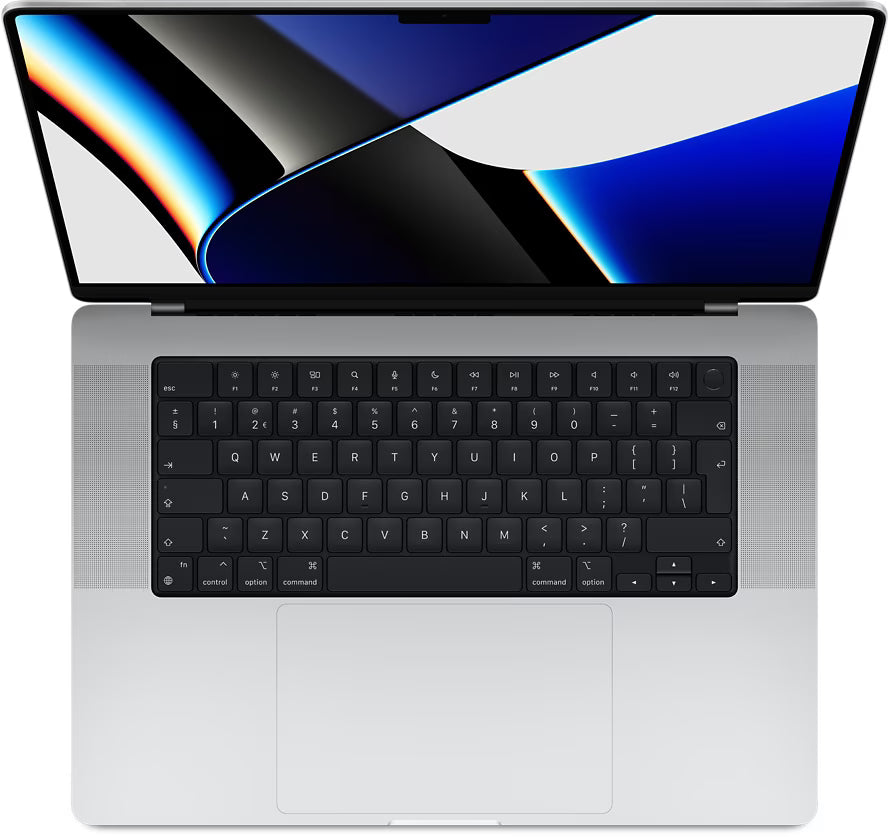
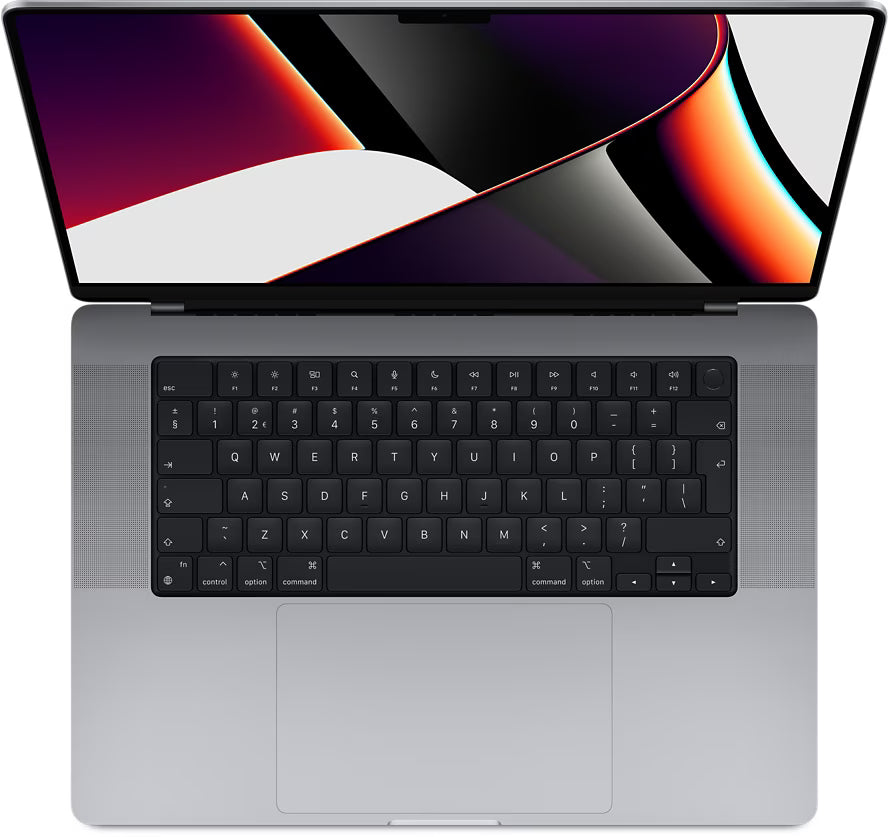
Votre MacBook est-il devenu lent ?
Votre MacBook ralentit. Les programmes se bloquent. Le démarrage prend une éternité. Frustrant, car vous n'avez pas investi dans la qualité Apple pour rien. Vous envisagez même d'en acheter un nouveau ou de regarder des MacBook reconditionnés. Mais attendez. Il y a de fortes chances que vous résolviez le problème vous-même en une demi-heure. Sans connaissances techniques. Sans réparations coûteuses.
Car ce qu'Apple ne vous dit pas : la plupart des ralentissements sont causés par quatre raisons simples que tout le monde peut gérer. Du stockage encombré aux mises à jour oubliées qui attendent depuis des mois. Mieux encore, vous résoudrez probablement le problème en quelques clics de souris et avec une tasse de café. Voyons ce qui rend votre MacBook vraiment lent – et comment le rendre à nouveau rapide.
Liens utiles
- Voir les MacBook reconditionnés
- Accessoires MacBook pour de meilleures performances
- Dernières mises à jour et astuces pour votre MacBook
Les véritables causes d'un MacBook lent
Un MacBook qui ralentit progressivement est frustrant. Surtout parce que vous avez spécifiquement choisi la qualité Apple. Avant d'envisager d'en acheter un nouveau, il est bon de savoir que la plupart des problèmes de ralentissement peuvent être résolus à la maison. Sans connaissances techniques. Sans réparations coûteuses.
Pour comprendre pourquoi votre ordinateur portable ralentit, il est utile de connaître les trois principaux composants :
- Le processeur : détermine le nombre de calculs possibles par seconde
- La mémoire RAM : la mémoire à court terme de votre système
- La capacité de stockage : la mémoire à long terme pour tous vos fichiers
Lorsque l'un de ces composants est surchargé, un goulot d'étranglement se produit. Le résultat : tout semble lent, de l'ouverture des programmes à la saisie d'un document.
1. Espace de stockage insuffisant
Identifier le problème
La cause la plus fréquente d'un Mac lent est simplement le manque d'espace. Votre système a besoin d'au moins 75 Go d'espace libre pour fonctionner correctement. Vous pouvez le vérifier facilement :
- Cliquez sur le menu Apple en haut à gauche
- Choisissez « À propos de ce Mac »
- Sélectionnez l'onglet « Stockage »
Vous verrez immédiatement l'espace disponible et ce qui occupe le plus d'espace.
Solutions pratiques
Cliquez sur « Gérer » pour un aperçu détaillé. Vous y trouverez souvent des surprises :
- Applications : anciens programmes que vous n'avez pas utilisés depuis des mois
- Photos : photos en double ou albums de vacances oubliés depuis des années
- Téléchargements : fichiers d'installation que vous auriez pu supprimer après utilisation
- Mail : pièces jointes conservées localement
Comme pour le nettoyage de votre maison : commencez par les gros éléments. Un programme de montage vidéo inutilisé peut libérer 10 Go. Ces centaines de captures d'écran sur votre bureau ? Quelques gigaoctets également.
2. Applications lourdes en arrière-plan
Moniteur d'activité comme détective
Certains programmes continuent de fonctionner sans que vous le sachiez et consomment de la puissance de calcul. Le Moniteur d'activité identifie ces coupables :
- Allez dans « Aller » dans la barre de menu
- Choisissez « Utilitaires »
- Ouvrez « Moniteur d'activité »
- Cliquez sur l'onglet « Processeur »
Vous verrez maintenant quels processus utilisent le plus de puissance de calcul. Triez par utilisation du processeur en cliquant sur cette colonne.
Quels programmes pouvez-vous arrêter ?
Tout ce qui utilise beaucoup de processeur n'est pas forcément mauvais. Lors du montage vidéo, il est normal que Final Cut Pro soit en tête. Mais voyez-vous Spotify alors que vous n'écoutez pas de musique ? Ou une ancienne application d'imprimante que vous n'utilisez jamais ? Alors, il faut agir :
- Double-cliquez sur le programme suspect
- Cliquez sur la croix en haut à gauche
- Choisissez « Forcer à quitter »
Attention : n'arrêtez jamais les processus système (reconnaissables par des noms comme 'kernel_task' ou 'WindowServer'). Ceux-ci sont essentiels au fonctionnement de votre Mac.
3. Mises à jour logicielles en retard
Pourquoi les mises à jour sont vraiment importantes
Il est tentant de reporter les mises à jour. Pourtant, elles sont cruciales pour la vitesse de votre système. Chaque mise à jour contient :
- Des améliorations de performances pour les applications plus récentes
- Des corrections de bugs qui évitent les plantages
- Des correctifs de sécurité qui protègent contre les logiciels malveillants
- Des optimisations pour l'autonomie de la batterie et la vitesse
Vérifier et installer les mises à jour
Ouvrez l'App Store et cliquez sur « Mises à jour » dans la barre supérieure. Votre Mac vérifie automatiquement les mises à jour disponibles. Planifiez l'installation à un moment calme - une mise à jour majeure de macOS peut prendre une heure.
Conseil : activez les mises à jour automatiques pour les petites améliorations. Les grandes mises à jour système peuvent être effectuées manuellement lorsque cela vous convient.
4. Matériel obsolète
Quand une mise à niveau est-elle judicieuse ?
Après cinq à sept ans d'utilisation intensive, la plupart des MacBook atteignent leurs limites. Signes que le problème est matériel :
- Les programmes plantent régulièrement
- Le système chauffe en utilisation normale
- Même après tous les conseils ci-dessus, tout reste lent
- Le nouveau logiciel refuse de s'installer
Alternatives intelligentes
Un tout nouveau MacBook coûte rapidement plus de 1500 euros. Un modèle reconditionné offre les mêmes performances pour souvent la moitié de ce prix. Ces appareils sont professionnellement vérifiés, nettoyés et garantis. De plus, vous donnez une seconde vie à l'électronique, ce qui est meilleur pour l'environnement.
Lors de l'achat, réfléchissez directement aux spécifications dont vous avez réellement besoin. Pour l'utilisation d'Internet et le traitement de texte, un modèle de base suffit amplement. Travaillez-vous avec des programmes lourds comme Photoshop ? Alors, une RAM supplémentaire et un processeur plus puissant seront rentables.
Conseils supplémentaires pour l'entretien quotidien
Redémarrer régulièrement
Cela semble simple, mais beaucoup de gens laissent leur MacBook en veille pendant des semaines. Un redémarrage hebdomadaire nettoie les fichiers temporaires et donne un nouveau départ au système.
Hygiène du navigateur
Chrome et Safari stockent beaucoup de données. Nettoyez régulièrement votre cache et vos cookies. Limitez le nombre d'onglets ouverts - chaque onglet utilise de la mémoire.
Utiliser un stockage externe
Les fichiers multimédias volumineux tels que les films et les archives photo peuvent être parfaitement stockés sur un disque externe. Ainsi, vous gardez le stockage interne libre pour les programmes et les projets en cours.
Avec cette approche, vous rendrez votre MacBook lent à nouveau rapide. Commencez par les solutions simples – souvent, ce n'est pas plus compliqué. Si votre ordinateur portable doit vraiment être remplacé, vous savez maintenant quelles options sont disponibles sans avoir à payer le prix fort.
Conclusion
Un MacBook lent n'est donc généralement pas une raison de paniquer. Dans la plupart des cas, vous résolvez le problème en libérant de l'espace, en fermant les programmes inutiles ou en installant enfin les mises à jour en attente. Un entretien régulier prévient également de nouveaux ralentissements.
Votre Mac continue de ralentir après toutes ces étapes ? Alors, il est peut-être temps de le mettre à niveau. Un MacBook reconditionné offre la même qualité pour une fraction du prix neuf. Ainsi, vous travaillez à nouveau sans problème sans devoir puiser dans vos économies.