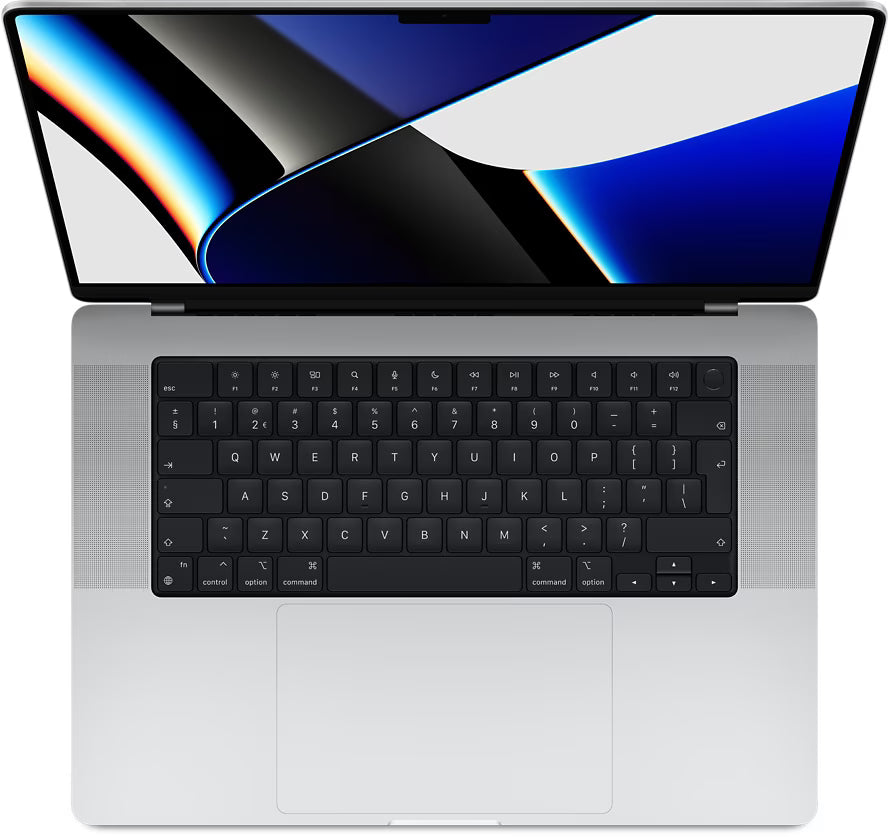
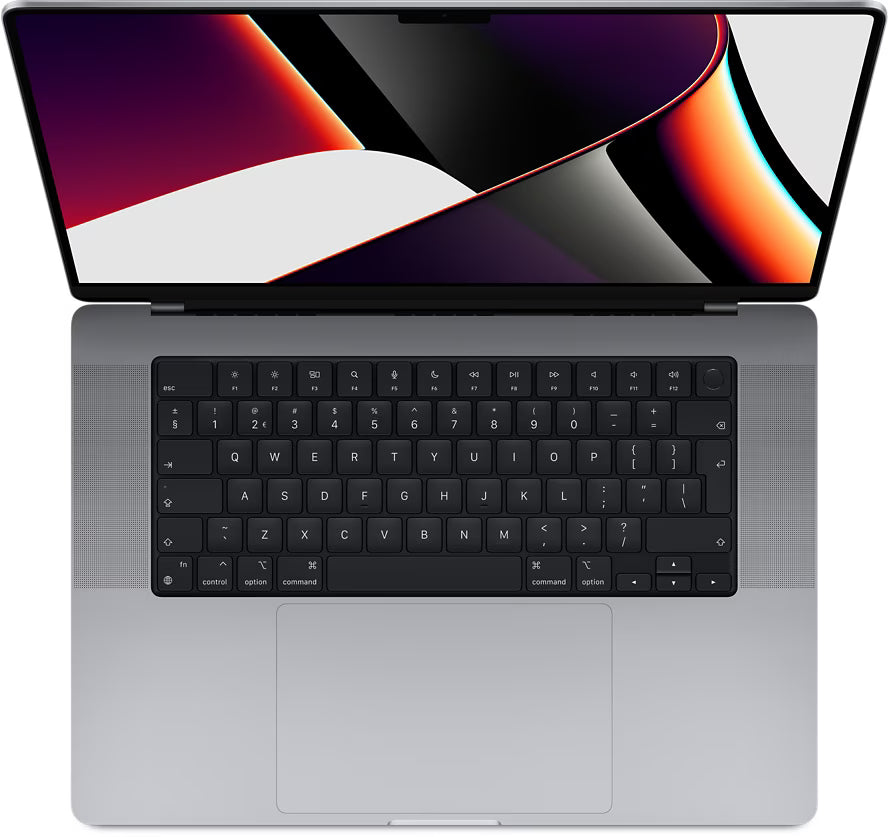
Remplacer la batterie de votre MacBook : plus facile qu'il n'y paraît
La batterie de votre MacBook se dégrade. Vous cherchez de plus en plus souvent une prise de courant. Ce message '10% de batterie' apparaît à nouveau au milieu de votre journée de travail. Vous envisagez un nouveau MacBook, mais cela coûte une fortune. Ou vous achetez des accessoires séparés comme une batterie externe – pas idéal non plus.
Cependant, vous n'avez pas besoin de dépenser des milliers d'euros pour un nouvel appareil. Car voici ce que la plupart des gens ignorent : remplacer une batterie de MacBook est étonnamment simple. Aucune connaissance technique nécessaire, aucun réparateur coûteux. Avec la bonne batterie et une heure de votre temps, vous profiterez à nouveau de votre MacBook actuel pendant des années. Même si vous avez normalement du mal à coupler vos AirPods.
L'astuce réside dans la préparation et les bons outils. Cela vous fera économiser non seulement des centaines d'euros, mais aussi la frustration de la recharge constante.
Liens utiles
Pourquoi remplacer la batterie de votre MacBook maintenant
Une batterie affaiblie affecte plus que votre temps de travail. Les performances de l'ensemble de votre système en pâtissent. macOS ralentit délibérément le processeur lorsque la batterie s'affaiblit. Vous le remarquez avec des applications lentes, des vidéos qui saccadent et des transferts de fichiers lents. Une nouvelle batterie résout ce problème immédiatement.
La plupart des utilisateurs pensent que le remplacement de la batterie est compliqué. Ce n'est pas le cas. Avec la bonne préparation et les bons outils, vous remplacez la batterie en moins d'une heure. Même sans expérience technique.
Préparation : ce dont vous avez besoin
Outils
- Tournevis Pentalobe (P5 pour les modèles plus récents, P6 pour les plus anciens)
- Jeu de tournevis Torx (T3, T5, T8)
- Spatule en plastique ou médiator
- Dragonne antistatique (optionnel mais recommandé)
- Tapis magnétique pour vis
Choisir la bonne batterie
Toutes les batteries ne conviennent pas à tous les modèles. Vérifiez d'abord la version exacte de votre MacBook via le menu Apple > À propos de ce Mac. Notez le numéro de modèle (par exemple A1466 pour un MacBook Air 13" de 2017).
Choisissez entre des batteries Apple d'origine ou des alternatives de qualité. Les modèles d'origine coûtent plus cher mais offrent la garantie Apple. Les batteries alternatives de marques comme iFixit ou NewerTech fonctionnent souvent aussi bien pour la moitié du prix.
Étape 1 : Sauvegarde et arrêt
Faites d'abord une sauvegarde complète via Time Machine. Bien que le risque soit faible, quelque chose peut toujours mal tourner. Ensuite, fermez tous les programmes et éteignez complètement votre MacBook. Maintenez le bouton d'alimentation enfoncé jusqu'à ce que l'écran devienne noir.
Retirez tous les câbles et appareils externes. Placez l'appareil sur une surface propre et plane avec un chiffon doux en dessous.
Étape 2 : Ouvrir le boîtier
Retournez votre MacBook. Vous verrez maintenant les vis pentalobes autour du bord. Sur un MacBook Air, il y en a 10, sur un Pro généralement 8 à 10.
Desserrez les vis mais ne les retirez pas complètement. Elles restent dans le boîtier. Utilisez le tapis magnétique pour mémoriser l'ordre. Chaque vis a une longueur spécifique.
Soulevez délicatement le bas. Commencez par le côté de la charnière et avancez. Utilisez une spatule en plastique si elle est bloquée. Ne tirez jamais avec force.
Étape 3 : Déconnecter l'ancienne batterie
Une fois le boîtier ouvert, vous verrez directement la batterie. C'est le plus grand composant, généralement noir avec des autocollants d'avertissement.
Localisez d'abord le connecteur de batterie. C'est un petit câble avec une fiche en plastique qui va à la carte mère. Utilisez la spatule pour le déclipser délicatement. Ne tirez jamais sur le câble lui-même.
Sur les modèles plus récents (2016 et ultérieurs), il y a des vis supplémentaires qui maintiennent la batterie. Retirez-les avec le tournevis Torx approprié.
Étape 4 : Retirer la batterie
Pour les modèles jusqu'à 2015
Ces batteries sont fixées avec des bandes adhésives spéciales. Tirez ces bandes lentement et uniformément vers l'extérieur. Maintenez un angle d'environ 30 degrés. Si une bande se casse, utilisez une carte en plastique pour dégager délicatement la batterie.
Pour les modèles à partir de 2016
Ces batteries utilisent des vis au lieu de colle. Retirez toutes les vis (généralement 4 à 6) et soulevez délicatement la batterie.
Attention : l'ancienne batterie peut être gonflée. Manipulez-la avec une extrême prudence et jetez-la conformément aux réglementations locales.
Étape 5 : Installer la nouvelle batterie
Placez la nouvelle batterie exactement comme l'ancienne. Pour les modèles avec des bandes adhésives, retirez d'abord le film protecteur des nouvelles bandes.
Appuyez fermement mais délicatement sur la batterie. Assurez-vous qu'elle est complètement plate sans bosses ni poches d'air.
Reconnectez le connecteur de batterie. Vous entendrez un léger clic lorsqu'il est bien fixé. Vérifiez que le câble n'est ni tordu ni plié.
Test et calibration
Replacez le couvercle inférieur et serrez les vis à la main. Démarrez votre MacBook sans qu'il soit encore branché au chargeur.
Vérifiez immédiatement l'état de la batterie via le menu Apple. La nouvelle batterie doit être chargée à environ 50-60%. Si ce n'est pas le cas, branchez immédiatement le chargeur.
Procédure de calibration
- Chargez complètement la batterie à 100 %
- Laissez le chargeur branché pendant 2 heures supplémentaires
- Utilisez le MacBook normalement jusqu'à ce qu'il s'éteigne en raison d'une batterie vide
- Laissez l'appareil éteint pendant au moins 5 heures
- Rechargez complètement sans interruption
Cette procédure optimise la mesure de la batterie et prolonge sa durée de vie.
Problèmes courants
Le MacBook ne démarre pas
Vérifiez que le connecteur de la batterie est bien fixé. Essayez de réinitialiser le SMC en maintenant Shift-Control-Option-Power enfoncés pendant 10 secondes.
Batterie non reconnue
Cela indique généralement une batterie incompatible. Vérifiez à nouveau le numéro de modèle. Une réinitialisation de la PRAM (Option-Commande-P-R au démarrage) peut parfois aider.
Autonomie de la batterie plus courte que prévu
Les nouvelles batteries ont besoin de quelques cycles de charge pour fonctionner de manière optimale. Laissez l'appareil fonctionner normalement pendant une semaine avant de tirer des conclusions.
Quand faire appel à un professionnel
Certaines situations nécessitent l'aide d'un professionnel. Par exemple, en cas de dégâts des eaux, d'une batterie gonflée bloquée, ou si votre MacBook est encore sous garantie.
Un appareil reconditionné peut alors être une alternative plus intelligente. Ces appareils reçoivent professionnellement une nouvelle batterie et un contrôle complet. Souvent moins cher qu'une réparation chez Apple.
Entretien pour une durée de vie prolongée
Une nouvelle batterie, bien entretenue, durera 3 à 5 ans. Évitez les températures extrêmes, qu'il s'agisse de chaleur ou de froid. Ne laissez pas la batterie vide ou complètement chargée pendant des mois.
Utilisez le chargeur d'origine ou une alternative certifiée. Les chargeurs bon marché endommagent la batterie et la rendent dangereuse.
Activez la charge optimisée via Préférences Système > Batterie. macOS apprend vos habitudes d'utilisation et charge plus intelligemment. Cela évite une usure inutile.
Avec ces connaissances, vous pouvez remplacer vous-même la batterie de votre MacBook. Cela vous fera économiser des centaines d'euros et prolongera la vie de votre appareil de plusieurs années. De plus, c'est une compétence précieuse que vous pouvez également appliquer pour vos amis et votre famille.
Conclusion : le faire soi-même en vaut la peine
Remplacer la batterie d'un MacBook s'avère donc étonnamment accessible. Avec les bons outils et une heure de votre temps, vous prolongez la durée de vie de votre appareil de plusieurs années. L'investissement de quelques dizaines d'euros pour les outils et une nouvelle batterie l'emporte largement sur le coût d'un appareil entièrement neuf.
Si cela s'avère trop difficile ou si vous n'avez pas envie de vous en occuper, les MacBook reconditionnés avec des batteries professionnellement renouvelées sont une excellente alternative. Mais avec ce guide, la plupart des gens y parviendront sans problème.