Où se trouve la touche Suppr sur votre MacBook ?
Vous la cherchez. Cette touche Suppr sur votre MacBook. Elle n'est tout simplement pas là. Du moins, pas là où vous l'attendez. Là où d'autres ordinateurs portables ont une touche Suppr claire, Apple semble l'avoir cachée. Frustrant si vous venez de Windows. Ou si vous utilisez pour la première fois un MacBook Air reconditionné.
Mais voici le problème : Apple n'a pas supprimé la fonction de suppression. Ils l'ont juste organisée différemment de ce que vous pensez.
Parce que pendant que vous cherchez un bouton qui supprime le texte à droite de votre curseur, Apple utilise une logique complètement différente. Leur bouton "suppr" fait en fait ce que Windows appelle "retour arrière". Et pour ce que vous appelez "suppr", vous devez connaître une astuce. Une combinaison de touches simple que personne ne vous dit. Même pas si vous redémarrez votre MacBook par pur désespoir. Il est temps de résoudre cette confusion pour de bon.
Liens utiles
- Accessoires MacBook pour une meilleure expérience de frappe
- Collection MacBook reconditionnés avec différentes dispositions de clavier
Le mystère de la touche Suppr disparue
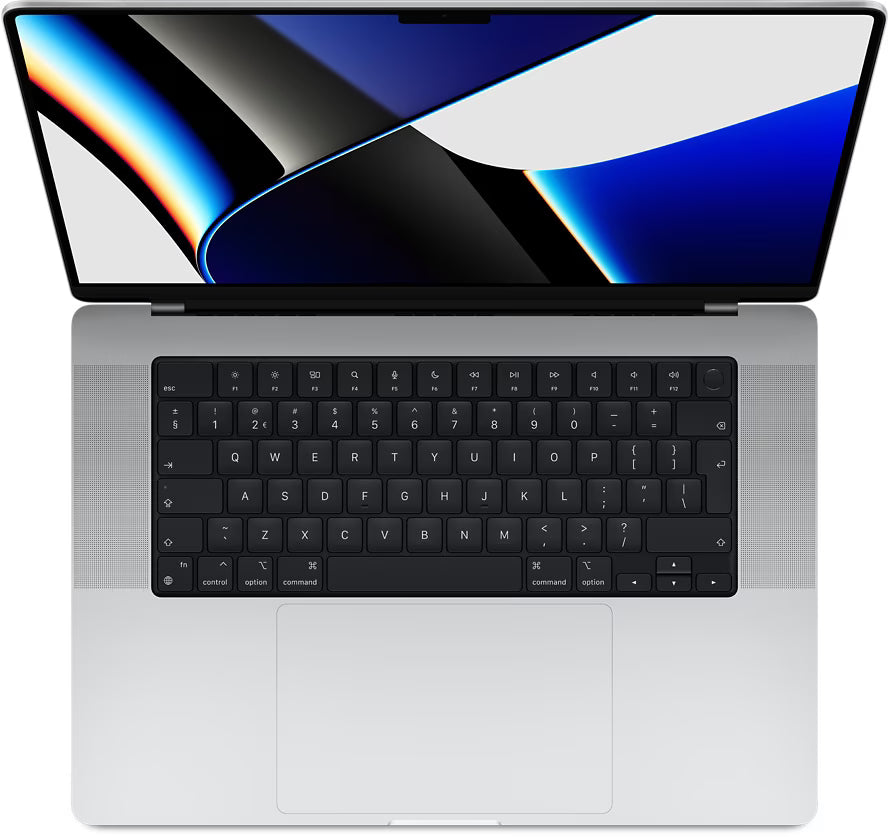
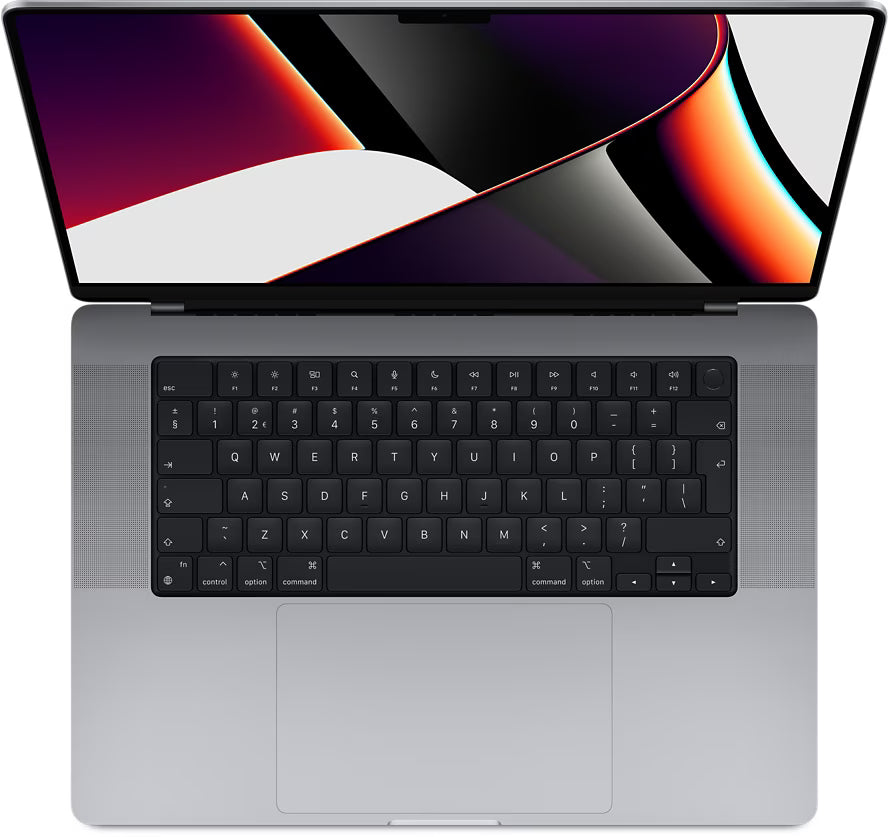
La confusion commence dès l'ouverture de votre nouveau MacBook. Vous regardez le clavier et vous vous dites : où est passée cette touche Suppr ? À l'endroit où vous l'attendez, en haut à droite du clavier, vous ne voyez qu'un bouton avec "delete" dessus. Mais celui-ci fait exactement le contraire de ce à quoi vous êtes habitué.
Apple utilise une philosophie différente de celle des fabricants Windows. Ce qu'Apple appelle "delete" est appelé "retour arrière" sous Windows. Cette touche supprime les caractères à gauche de votre curseur. Pour supprimer les caractères à droite du curseur - ce que les utilisateurs de Windows connaissent sous le nom de "Suppr" - Apple a imaginé une solution intelligente : une combinaison de touches.
La touche fn : votre arme secrète
Le secret réside dans la touche fn (fonction). Cette petite touche en bas à gauche de votre clavier ouvre un monde de fonctions supplémentaires. Pour la fonction de suppression que vous recherchez, il suffit de maintenir la touche fn enfoncée tout en appuyant sur la touche Suppr. Soudain, vous supprimez des caractères à droite de votre curseur au lieu de la gauche.
Apple n'a pas choisi cette approche par hasard. Cela permet d'économiser de l'espace sur le clavier, ce qui est particulièrement précieux pour les modèles MacBook Air compacts. De plus, cela rend le clavier plus propre et plus clair.
Différences entre les modèles de MacBook
Tous les modèles de MacBook ne fonctionnent pas exactement de la même manière :
- MacBook Air : utilise toujours la combinaison fn + delete. Aucune touche de suppression avancée séparée n'est présente.
- MacBook Pro 13 pouces : là aussi, vous utilisez fn + delete pour la fonctionnalité de suppression avancée.
- MacBook Pro 16 pouces : certains modèles plus anciens ont bien une touche de suppression séparée à droite de la touche retour.
- MacBook avec Touch Bar : la Touch Bar peut afficher des options de suppression supplémentaires en fonction du contexte.
Raccourcis clavier utiles pour l'édition de texte
Maintenant que vous connaissez les bases, voici d'autres astuces qui augmenteront votre productivité :
Supprimer des mots entiers : Maintenez option + delete enfoncé pour supprimer des mots entiers à gauche du curseur. Pour les mots à droite, utilisez fn + option + delete.
Supprimer des lignes entières : Command + delete supprime tout à partir du curseur jusqu'au début de la ligne. Avec fn + command + delete, vous supprimez jusqu'à la fin de la ligne.
Sélectionner et supprimer : Combinez shift avec les touches fléchées pour sélectionner du texte. Appuyez ensuite sur delete pour supprimer la sélection. C'est plus rapide que de supprimer les caractères un par un.
Résoudre les problèmes avec la fonction de suppression
Votre touche de suppression ne fonctionne pas comme prévu ? Voici les causes et solutions les plus courantes :
Vérifier les paramètres logiciels
Parfois, le problème vient des préférences système. Allez dans Préférences Système > Clavier et vérifiez si l'option "Utiliser les touches F1, F2, etc. comme touches de fonction standard" est désactivée. Si elle est activée, vous devrez utiliser la touche fn à l'envers.
Nettoyer le clavier
Une touche bloquée peut être frustrante. Éteignez votre MacBook, inclinez-le délicatement à un angle de 75 degrés et utilisez de l'air comprimé pour enlever les miettes et la poussière. Pulvérisez en zigzag sur tout le clavier.
Claviers externes
Utilisez-vous un clavier externe ? Les claviers Windows fonctionnent très bien avec votre MacBook, mais la touche Suppr fait alors ce à quoi vous êtes habitué : elle supprime les caractères à droite du curseur. La touche retour arrière d'un clavier Windows fonctionne comme la touche Suppr normale d'un MacBook.
Alternatives à la fonction de suppression
Il existe des situations où les méthodes de suppression traditionnelles ne sont pas idéales. Heureusement, macOS offre plusieurs alternatives :
Gestes du trackpad : Avec trois doigts sur le trackpad, vous pouvez sélectionner du texte en faisant glisser. Appuyez ensuite avec deux doigts pour le menu contextuel et choisissez "Couper" ou "Supprimer".
Options d'accessibilité : Pour les utilisateurs ayant des limitations motrices, macOS propose le clavier virtuel. Ce clavier virtuel dispose bien d'une touche de suppression avancée claire. Activez-le via Préférences Système > Accessibilité > Clavier.
Remplacements de texte : Configurez des corrections automatiques de texte pour les fautes de frappe courantes. Cela vous évite d'avoir à supprimer. Allez dans Préférences Système > Clavier > Texte pour les configurer.
Conseils pour les switchers Windows
Le passage de Windows à macOS demande un certain temps d'adaptation. Ces conseils faciliteront la transition :
Donnez-vous deux semaines pour vous habituer à la nouvelle disposition du clavier. La mémoire musculaire a besoin de temps pour s'adapter. Forcez-vous à utiliser la combinaison fn + delete, même si cela semble contre nature.
Envisagez d'installer Karabiner-Elements, un outil gratuit qui vous permet de redéfinir les touches. Cela vous permet de créer une disposition de clavier de type Windows sur votre MacBook si vous le souhaitez.
Imprimez une antisèche avec les combinaisons de touches les plus importantes et collez-la à côté de votre écran. Après quelques semaines, vous les utiliserez automatiquement.
La logique derrière le choix d'Apple
La philosophie de conception d'Apple tourne autour du minimalisme et de l'élégance. En combinant les fonctions via la touche fn, le clavier reste compact sans sacrifier la fonctionnalité. Cette approche s'inscrit dans l'écosystème Apple plus large où la simplicité et l'intuitivité sont centrales.
Le choix d'utiliser "delete" pour ce qui est techniquement "retour arrière" vient des premiers jours du Macintosh. Apple voulait se différencier de la concurrence et a délibérément choisi sa propre terminologie. Cette tradition se poursuit, même si elle crée de la confusion pour les nouveaux utilisateurs.
Conclusion
La touche Suppr sur votre MacBook existe bel et bien, mais elle fonctionne différemment de ce à quoi vous vous attendez. Avec la touche fn, vous débloquez toutes les fonctionnalités. Après une courte période d'adaptation, vous remarquerez que l'approche d'Apple est logique et efficace. Le clavier compact offre toutes les fonctions dont vous avez besoin, sans touches superflues. Continuez à expérimenter les différentes combinaisons de touches et découvrez à quel point le clavier du MacBook est puissant.
La touche Suppr est juste sous votre nez
La touche Suppr sur votre MacBook est donc juste sous votre nez – seulement, elle fonctionne un peu différemment. Avec la touche fn, vous obtenez toutes les fonctionnalités auxquelles vous êtes habitué sous Windows. Au début, cela semble peu familier, mais après quelques semaines, vous utiliserez les combinaisons sans y penser.
Typiquement Apple : ils optent pour une approche qui s'avère finalement assez logique. Que vous éditiez du texte sur un MacBook Pro reconditionné ou un tout nouvel Air – les astuces restent les mêmes.