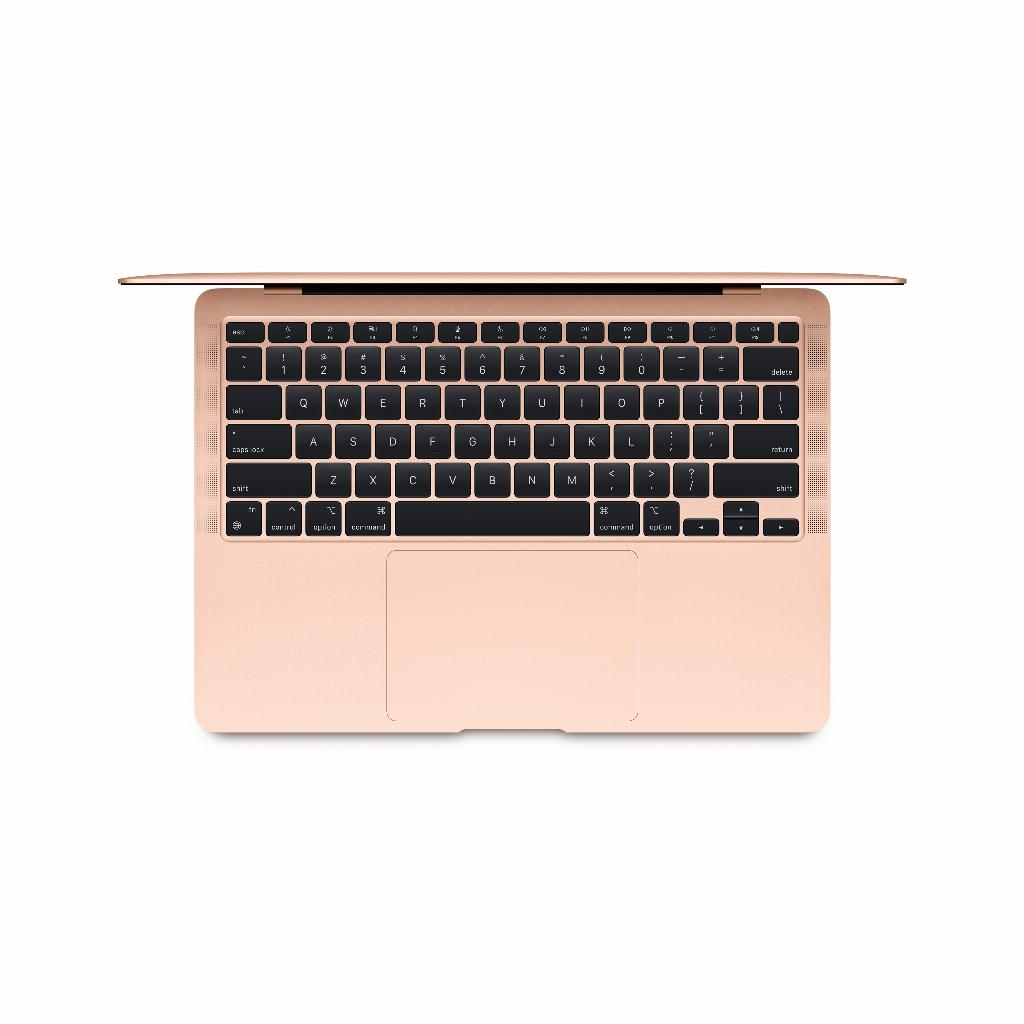
Pourquoi effacer votre MacBook est plus complexe que vous ne le pensez
Effacer votre MacBook. Cela semble simple. Pourtant, presque tout le monde oublie des étapes cruciales qui causeront des maux de tête plus tard. Vous pensez avoir tout effacé, avoir déconnecté soigneusement vos AirPods et stocké vos données en toute sécurité. Mais des mois plus tard, il s'avère que votre identifiant Apple est toujours lié. Ou pire : des fichiers personnels apparaissent chez le nouveau propriétaire.
Le problème ne réside pas dans ce que vous faites – faire une sauvegarde, vous déconnecter d'iCloud – mais dans ce que vous oubliez. Comme désactiver « Localiser mon Mac » avant d'effacer le disque. Ou déconnecter les accessoires Bluetooth qui ne pourront plus être trouvés. Ces trois étapes oubliées font la différence entre un MacBook vraiment vide et un autre qui est encore secrètement plein de restes numériques de votre vie.
Liens utiles
Les trois étapes oubliées lors de l'effacement de votre MacBook
Cela semble si simple : il suffit d'effacer votre MacBook avant de le vendre ou de le donner. Pourtant, cela se passe souvent mal. Non pas parce que les gens ne font pas de sauvegarde ou oublient de se déconnecter d'iCloud – tout le monde connaît ces étapes. Le problème réside dans les détails qui sont négligés.
Étape 1 : Déconnecter les appareils Bluetooth avant d'effacer
Vos AirPods, Magic Mouse, clavier – tous ces appareils restent liés à votre identifiant Apple si vous ne les déconnectez pas au préalable. La conséquence ? Vous ne pourrez plus les connecter à votre nouvel appareil. Ou, encore plus ennuyeux : le nouveau propriétaire de votre ancien MacBook recevra des notifications concernant vos accessoires Bluetooth.
Ouvrez donc d'abord les Préférences Système, allez dans Bluetooth et supprimez tous les appareils associés. Cliquez sur la croix à côté de chaque appareil et confirmez la déconnexion. Cela évitera des problèmes de reconnexion à votre prochain Mac ou iPhone.
Étape 2 : Désactiver « Localiser mon Mac » avant d'effacer le disque
Cette étape est la plus souvent oubliée, avec de lourdes conséquences. Si vous effacez le disque alors que « Localiser mon Mac » est toujours actif, l'appareil reste lié à votre identifiant Apple. Le nouveau propriétaire ne pourra alors pas activer le Mac sans votre mot de passe. Et vous continuerez à voir l'appareil dans votre liste d'appareils Apple.
Allez dans Préférences Système, cliquez sur Identifiant Apple et sélectionnez iCloud. Décochez « Localiser mon Mac ». Le système vous demandera votre mot de passe – saisissez-le et confirmez. Ce n'est qu'après cela que vous pourrez procéder en toute sécurité à l'effacement du disque.
Étape 3 : Supprimer correctement les clés FileVault
FileVault chiffre votre disque dur pour une sécurité supplémentaire. Mais si vous ne désactivez pas correctement ce chiffrement avant de réinitialiser le Mac, des problèmes peuvent survenir. Le disque restera alors partiellement chiffré, ce qui peut perturber, voire rendre impossible, le processus de récupération.
Vérifiez d'abord si FileVault est actif via Préférences Système > Sécurité et confidentialité > FileVault. Est-ce activé ? Désactivez-le alors et attendez que le processus de déchiffrement soit entièrement terminé. Cela peut prendre plusieurs heures pour un disque plein. L'appareil indiquera quand il sera prêt.
Le plan complet pour un MacBook propre
Maintenant que vous connaissez les étapes souvent oubliées, il est temps de passer au processus complet. Commencez toujours par une préparation minutieuse. Vérifiez que tous les fichiers importants sont stockés en toute sécurité, de préférence à plusieurs endroits. Time Machine est utile, mais une copie supplémentaire dans le cloud ou sur un disque externe offre une sécurité accrue.
Déconnecter les comptes et services
Commencez par vous déconnecter de tous les services Apple. Ouvrez les Préférences Système et allez à votre identifiant Apple. Déconnectez-vous d'iCloud, mais sauvegardez d'abord une copie de vos données si le système vous le demande. N'oubliez pas non plus iTunes – ouvrez l'application, allez dans Compte et choisissez « Supprimer les autorisations ». Cela vous évitera de perdre l'un de vos cinq appareils autorisés.
iMessage mérite une attention particulière. Ouvrez Messages, allez dans Préférences et l'onglet iMessage. Cliquez sur « Déconnexion ». Faites de même pour FaceTime. Cette étape empêche les messages de continuer à arriver sur votre ancien Mac après l'avoir vendu.
Effacer le disque en toute sécurité
Redémarrez votre Mac en maintenant Command et R enfoncés. Vous accéderez alors au mode de récupération. Choisissez Utilitaire de disque et sélectionnez votre disque de démarrage – généralement appelé « Macintosh HD ». Cliquez sur « Effacer » et choisissez le format approprié.
Pour les modèles plus anciens (2011 et antérieurs), utilisez « Mac OS étendu (journalisé) ». Les modèles plus récents avec un SSD nécessitent APFS. Vous avez des doutes ? Le système donne généralement une recommandation. Donnez un nouveau nom au disque et lancez le processus d'effacement. Cela ne prend généralement que quelques minutes sur les SSD modernes.
Réinstaller macOS
Après l'effacement, vous restez en mode de récupération. Fermez Utilitaire de disque et choisissez « Réinstaller macOS ». Le système téléchargera la dernière version compatible. Avec une bonne connexion Internet, cela prend environ une heure. Le Mac redémarrera automatiquement une fois l'installation terminée.
Arrêtez-vous à l'écran de bienvenue. Appuyez sur Command et Q pour quitter. Votre MacBook est maintenant prêt pour le nouveau propriétaire, qui pourra terminer le processus d'installation avec son propre identifiant Apple.
Conseils pratiques pour des situations spécifiques
Vous vendez le Mac à un inconnu ? Envisagez de réécrire le disque plusieurs fois. Dans Utilitaire de disque, sous « Options de sécurité », vous trouverez la possibilité de réécrire les données trois ou sept fois. Cela rend pratiquement impossible la récupération des fichiers effacés, mais cela prend beaucoup plus de temps.
Vous donnez l'appareil à un membre de votre famille ? Vous pouvez alors envisager de créer un compte invité au lieu de tout effacer. Ainsi, les programmes utiles sont conservés tandis que les données personnelles restent protégées.
Pour les MacBooks professionnels, des règles plus strictes s'appliquent souvent. Vérifiez auprès de votre service informatique s'il existe un logiciel spécifique qui doit être supprimé au préalable. Certaines licences d'entreprise sont liées à l'appareil et doivent d'abord être transférées.
Quand faire appel à une aide professionnelle
Parfois, le processus d'effacement ne se déroule pas comme prévu. Le Mac ne démarre pas en mode de récupération, l'effacement échoue ou vous recevez des messages d'erreur que vous ne comprenez pas. Dans ces cas, l'aide professionnelle n'est pas un luxe inutile. Un technicien expérimenté peut identifier les problèmes matériels qui perturbent le processus d'effacement.
Des défis spécifiques peuvent également survenir avec les modèles vintage (cinq ans ou plus). Les anciennes versions de macOS nécessitent parfois des procédures différentes. Un spécialiste connaît ces nuances et vous évitera de rendre l'appareil inutilisable en raison de mauvais réglages.
L'effacement correct de votre MacBook exige une attention aux détails. Les trois étapes souvent oubliées – déconnecter les appareils Bluetooth, désactiver « Localiser mon Mac » et supprimer correctement FileVault – font la différence entre un transfert sans problème et des semaines de tracas. Prenez le temps de suivre le processus complet. Investir une heure de plus maintenant vous évitera des heures de frustration plus tard.
Le processus complet est crucial
Effacer complètement votre MacBook implique donc plus qu'une simple sauvegarde et une déconnexion d'iCloud. Ce sont précisément ces détails oubliés – déconnecter les appareils Bluetooth, désactiver « Localiser mon Mac » et supprimer correctement FileVault – qui font la différence.
Prenez le temps de suivre le processus complet, vérifiez chaque étape et en cas de doute ? N'hésitez pas à demander de l'aide. Vous éviterez ainsi que votre ancien MacBook reconditionné ne devienne un puzzle numérique pour le prochain propriétaire avec vos données comme pièces manquantes.